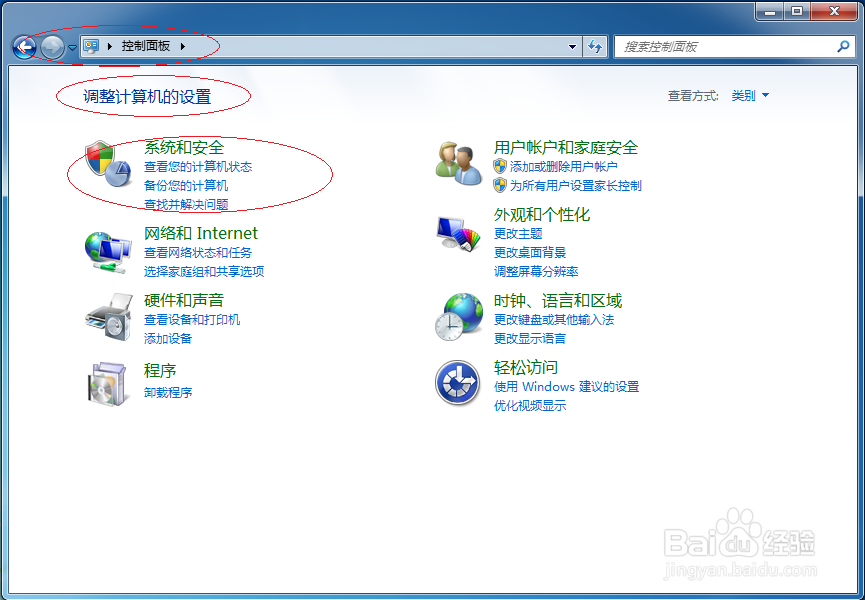
1、唤出"控制面板"程序窗口,点击左侧"系统和安全"图标。

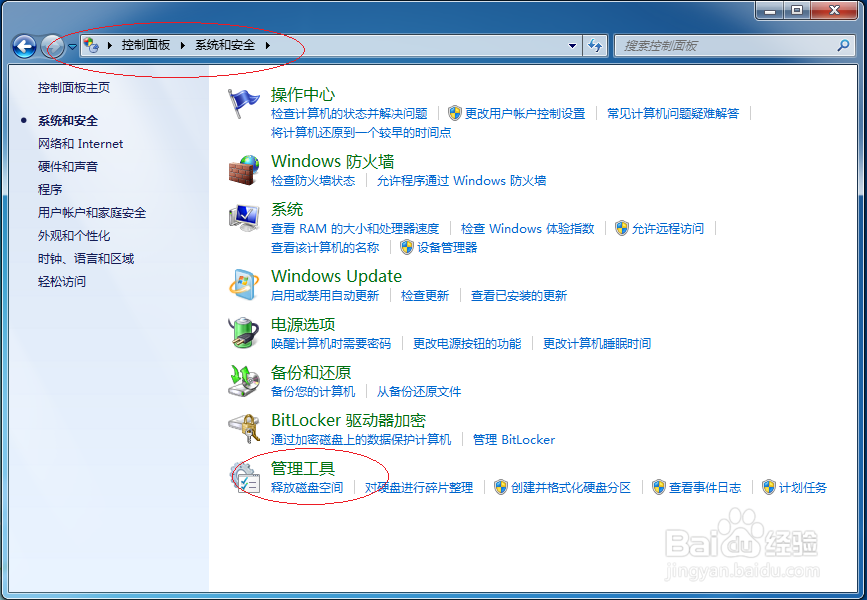
2、唤出"系统和安全→管理工具"选项界面,点击"本地安全策略"图标。

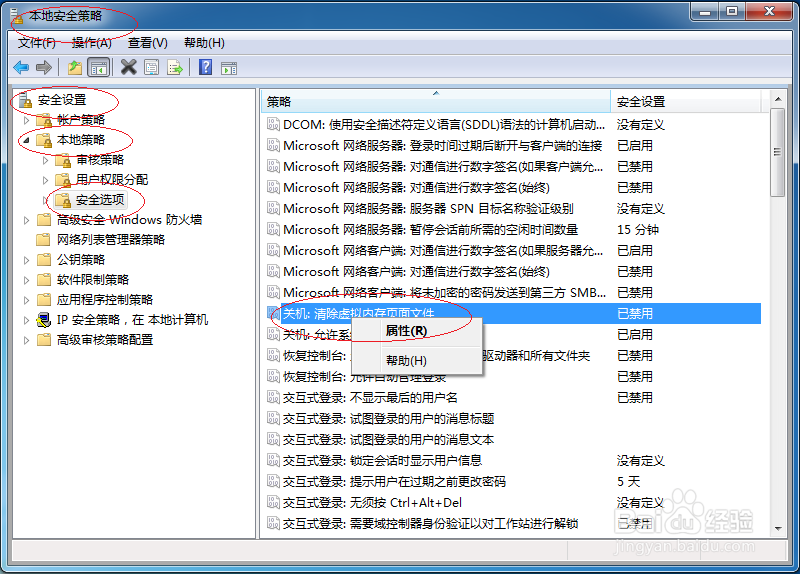
3、唤出"本地安全策略"程序窗口,选择"安全设置→本地策略"文件夹。

4、鼠标右击"安择肺轿全选项→关机:清除虚拟内存页面文件"图标,弹出快捷菜单选择"属性"项。
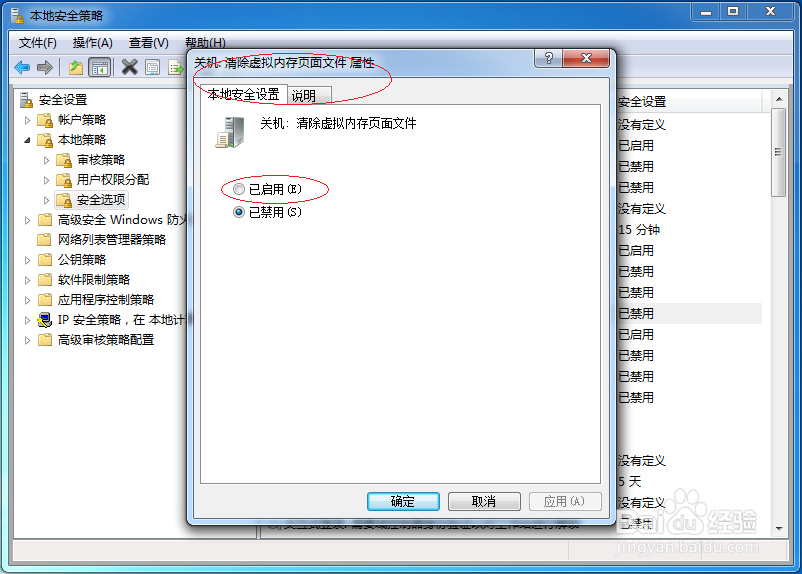
5、弹出"关机:清除虚拟内存页面文件 属性"对话框,勾选"本地安全设置→已禁用"单选框。

6、完成取消设置关机清除虚拟内存页面文件的操作,本例到此驾鬼希望对大家能有所帮排薪助。
时间:2026-04-27 01:56:52
1、唤出"控制面板"程序窗口,点击左侧"系统和安全"图标。
2、唤出"系统和安全→管理工具"选项界面,点击"本地安全策略"图标。
3、唤出"本地安全策略"程序窗口,选择"安全设置→本地策略"文件夹。
4、鼠标右击"安择肺轿全选项→关机:清除虚拟内存页面文件"图标,弹出快捷菜单选择"属性"项。
5、弹出"关机:清除虚拟内存页面文件 属性"对话框,勾选"本地安全设置→已禁用"单选框。
6、完成取消设置关机清除虚拟内存页面文件的操作,本例到此驾鬼希望对大家能有所帮排薪助。
