word2010怎么百分比堆积条形图

 时间:2026-04-21 18:32:56

1、第一、进入自己需要插入百分比堆积条形图的主界面,如下图所示。

word2010怎么百分比堆积条形图

2、第二、找到插入按钮,然后点击进入,位于开始选项的右侧,如下图所示。

word2010怎么百分比堆积条形图

3、第三、点开插入之后,找到插图功能组里面的图表按钮,点击进入,如下图所示。

word2010怎么百分比堆积条形图

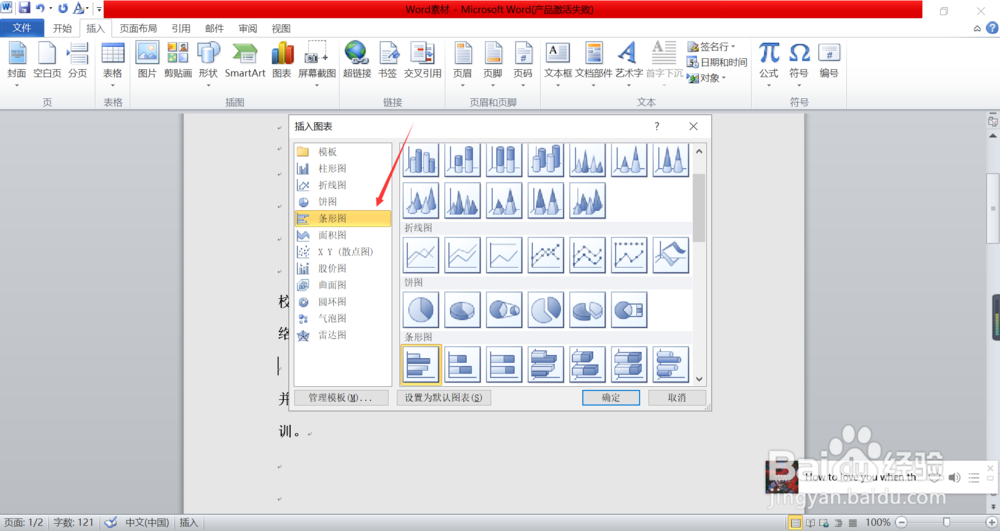
4、第四、在弹出来的对话框里面找到左侧的条形图,左键点击,然后找到右侧的图形,鼠标放在上面会显示是百分比堆积条形图,如下图所示。
word2010怎么百分比堆积条形图

5、第五、点击确定之后,会另外弹出一个Excel表格对话框,在里面输入数据,然后关掉Excel表格就可以了,如下图所示。

word2010怎么百分比堆积条形图

6、第六、你就可以看到自己的百分比堆积条形图已经变成自己输入数据之后的了,如下图所示。

word2010怎么百分比堆积条形图

  • Word中如何插入编辑百分比堆积条形图?
  • 在word中怎么插入百分比堆积条形图
  • WORD文档如何插入百分比堆积条形图
  • word柱形图怎么能显示出百分比啊
  • Word2016怎么样插入百分比堆积条形图呢?
  • 热门搜索
    太原科技大学怎么样 吉尼斯世界纪录大全 苹果手机vpn怎么用 印堂发黑是怎么回事 原来如此日语怎么说 粤菜大全 二战电影大全 聊天背景图片大全 微信透明壁纸怎么设置 雪鱼做法大全