1、打开表格 ,做两个工作表,把你所要添加的筛选内容放在第二个表格里面
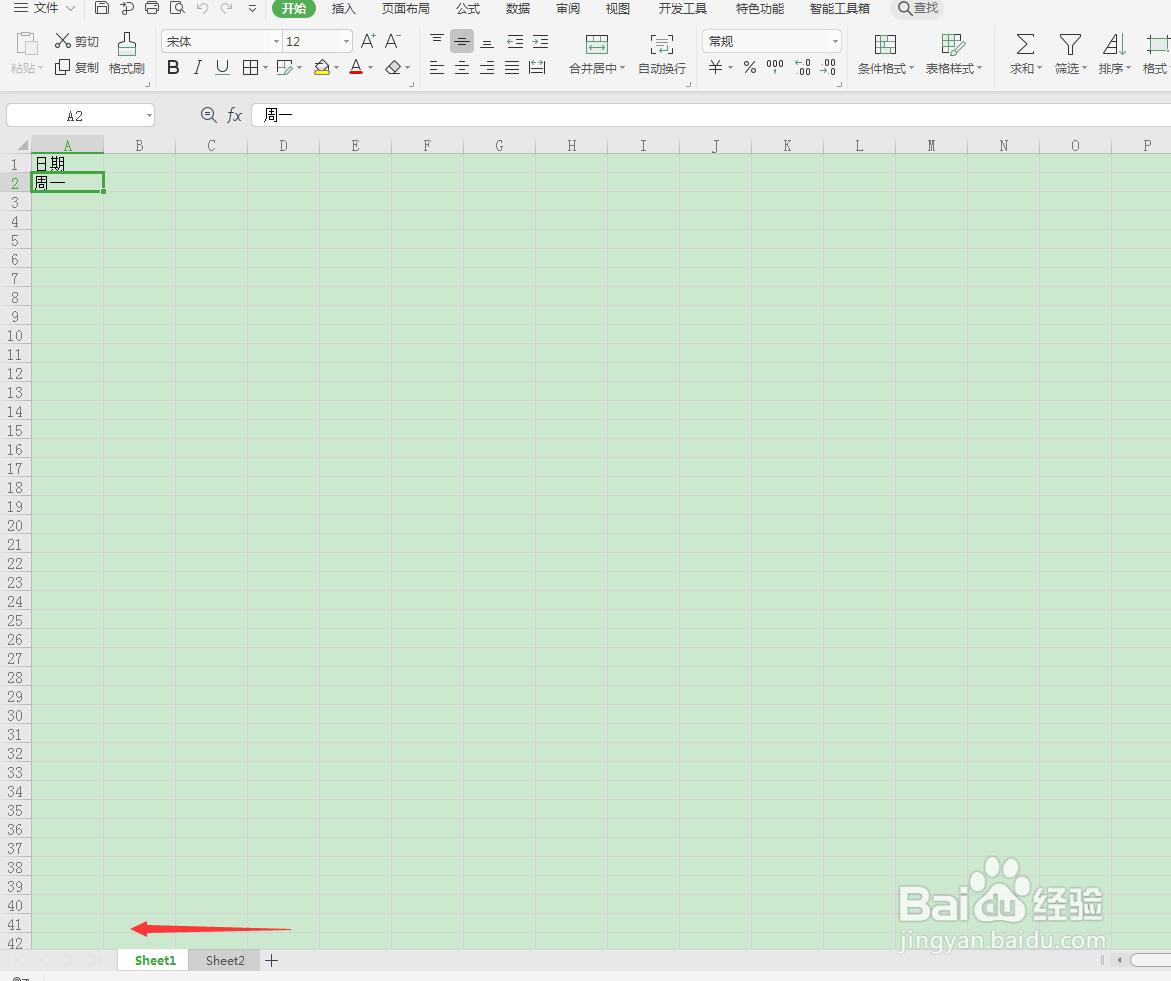
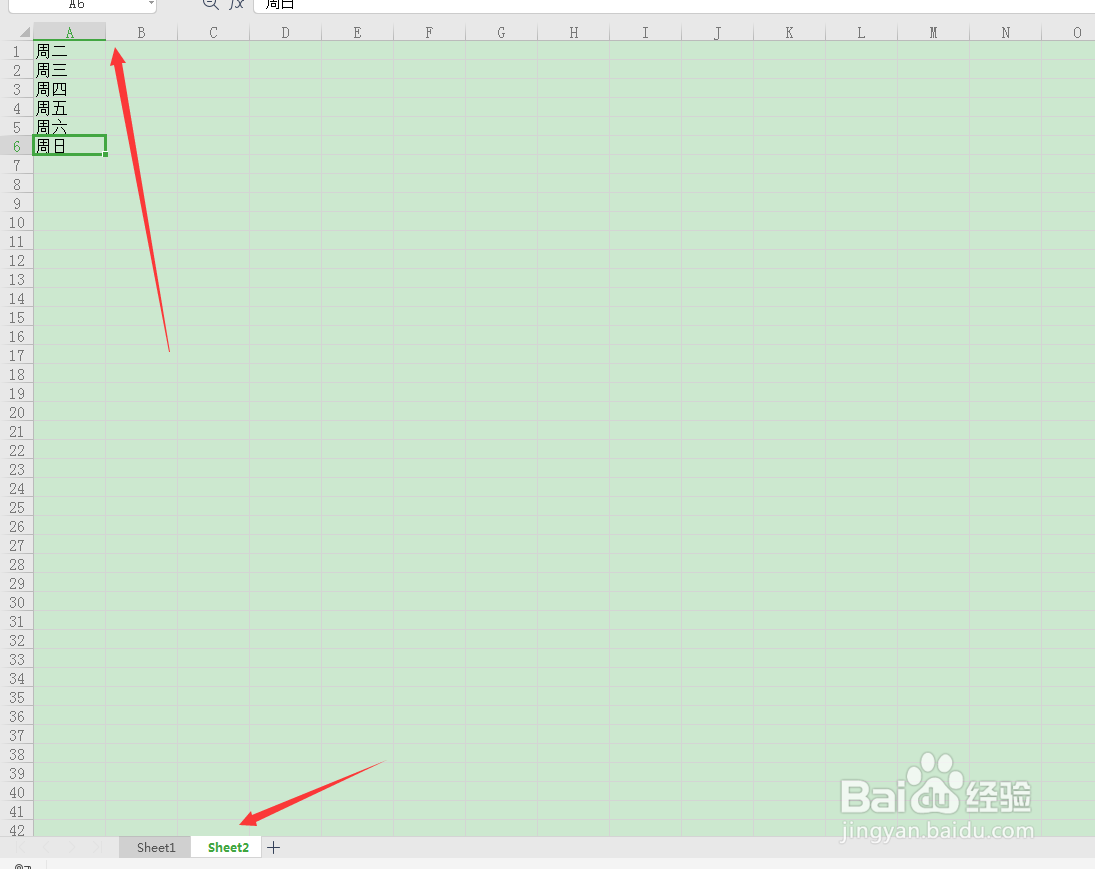
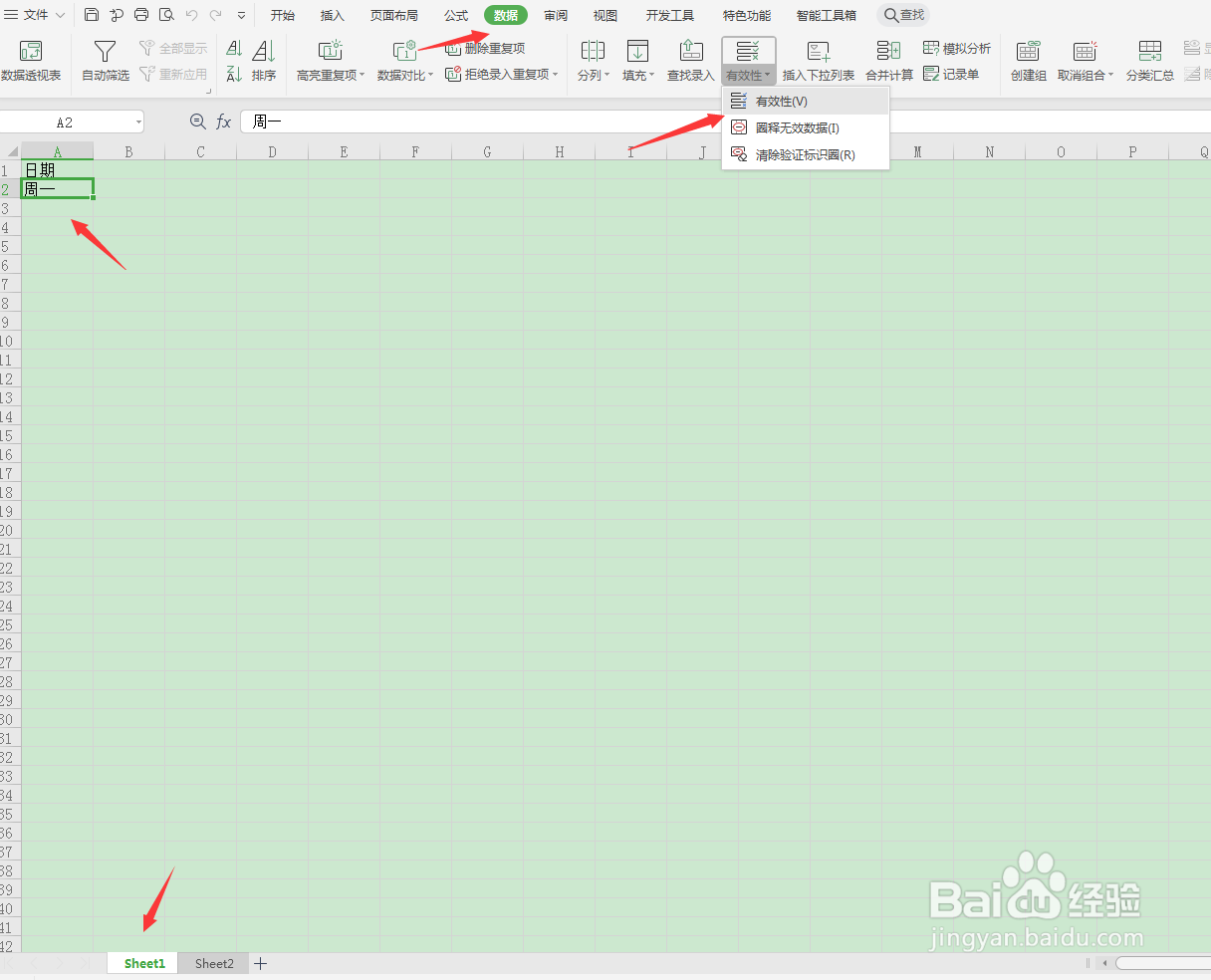
2、再回到第一个工作表当中,点击要添加筛选项的单元格,点表格上方的“数据”,“有效性”选择“序列”,在选择“来源”旁边的小框框
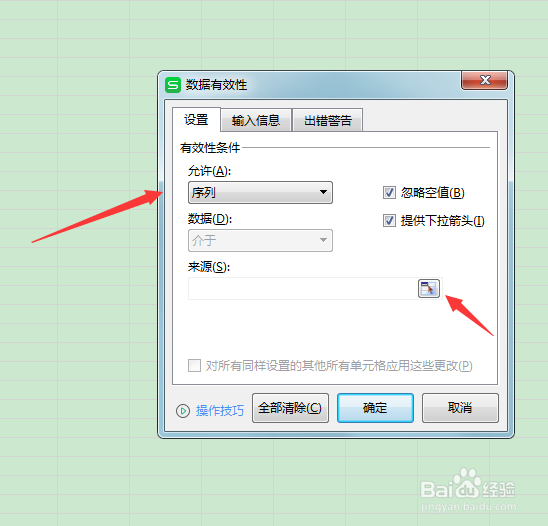
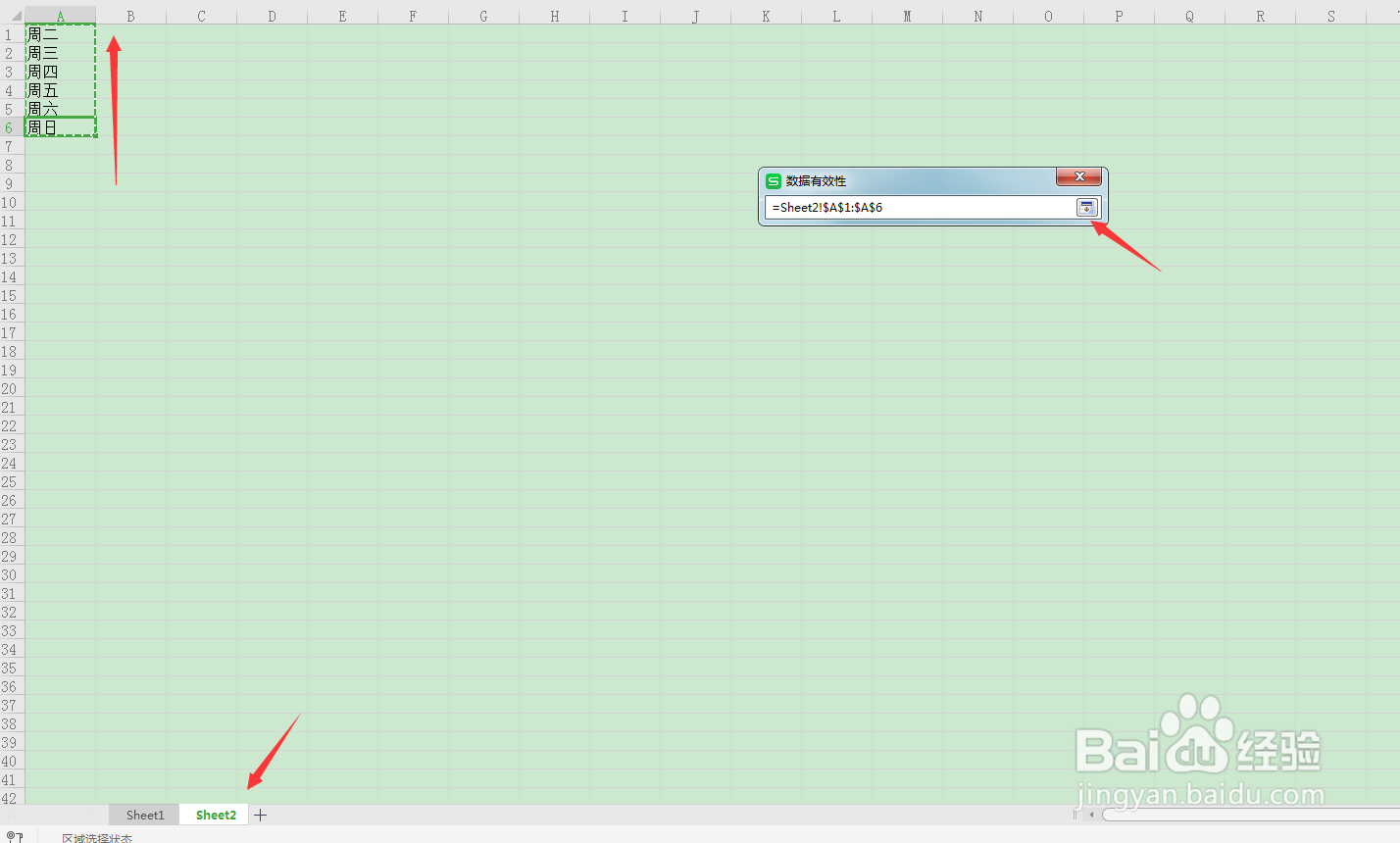
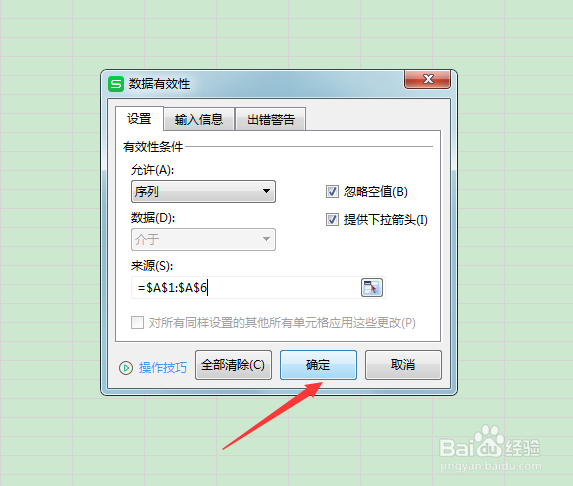
3、到第二个表格,选中要添加的筛选条件内容,并再次点击数据有效性旁边的小框框,然后点击确定
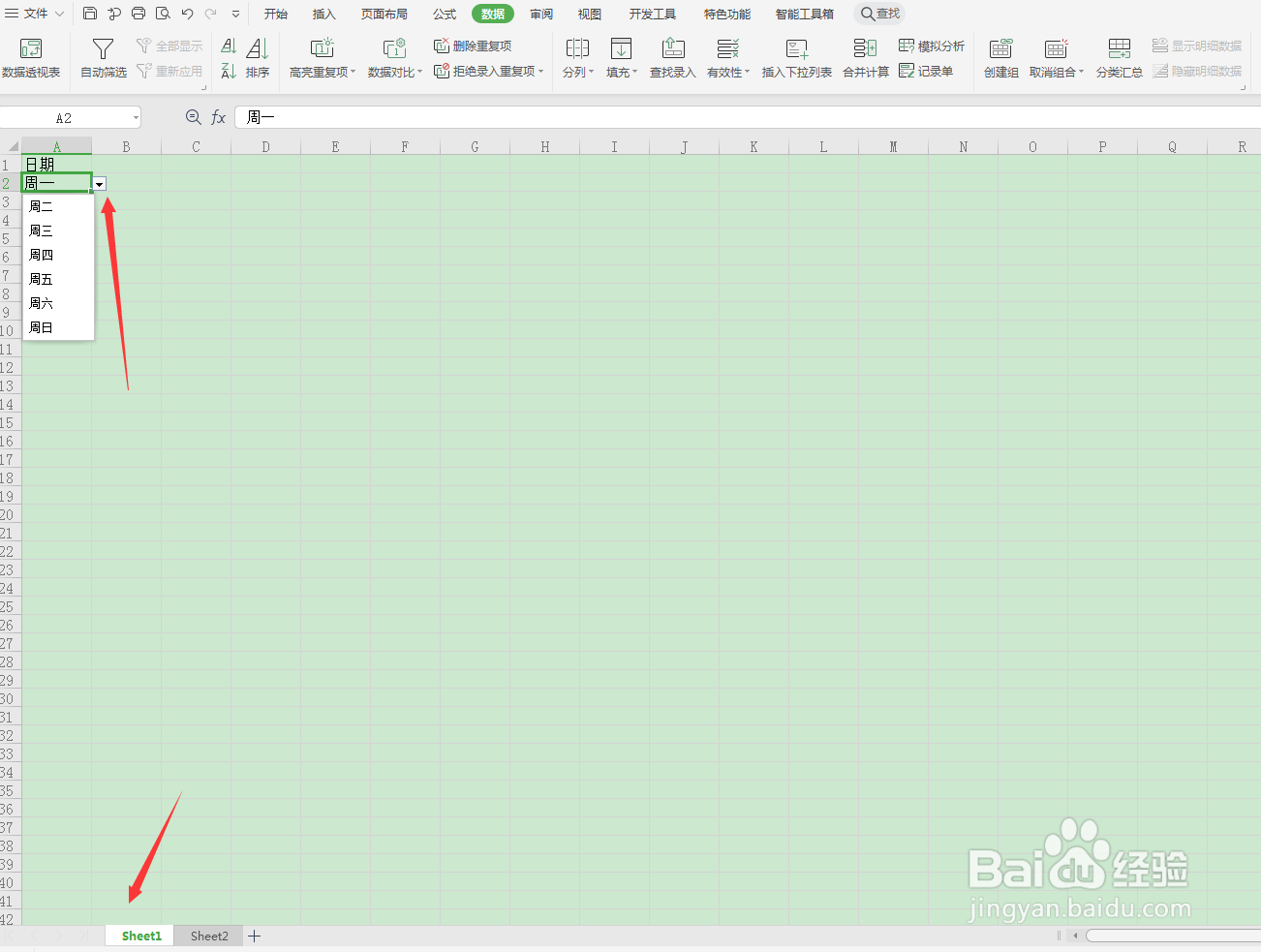
4、可以看到现在都已经添加上去了,如果要下面的单元格都添加上选项的话,按住单元格往下拉,然后ctrl+D,一键复制下来,
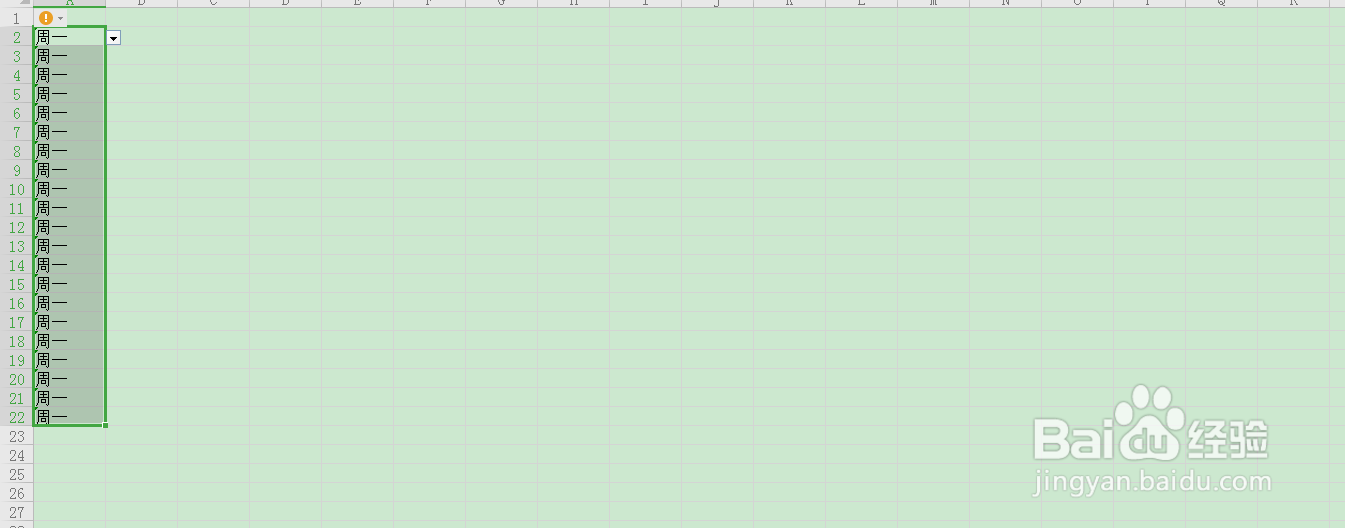
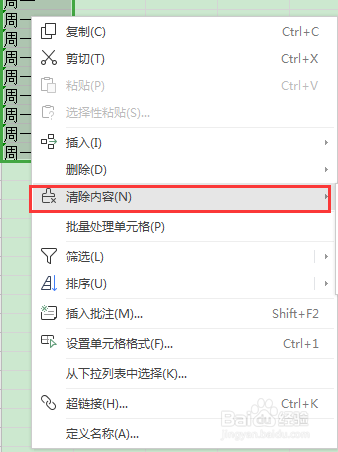
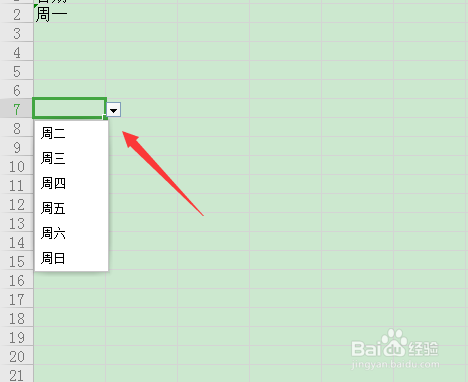
5、单击右键,选择“清除内容”,清除之后,下面的单元格都可以进行筛选内容啦
时间:2026-04-30 14:33:46
1、打开表格 ,做两个工作表,把你所要添加的筛选内容放在第二个表格里面
2、再回到第一个工作表当中,点击要添加筛选项的单元格,点表格上方的“数据”,“有效性”选择“序列”,在选择“来源”旁边的小框框
3、到第二个表格,选中要添加的筛选条件内容,并再次点击数据有效性旁边的小框框,然后点击确定
4、可以看到现在都已经添加上去了,如果要下面的单元格都添加上选项的话,按住单元格往下拉,然后ctrl+D,一键复制下来,
5、单击右键,选择“清除内容”,清除之后,下面的单元格都可以进行筛选内容啦
