在Excel中实现换行和换列

 时间:2026-04-23 19:18:17

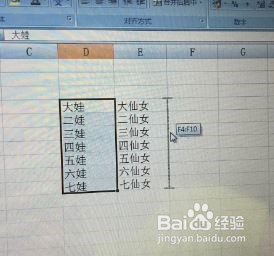
1、实现下面两列区域的列对换,将葫芦娃和七仙女换一个位置

在Excel中实现换行和换列

2、葫芦娃列光标选中,按住Shift键然后鼠标选中葫芦娃超仙女那列移动,这时你会发现屏幕出现一个侧躺的"工"字
在Excel中实现换行和换列

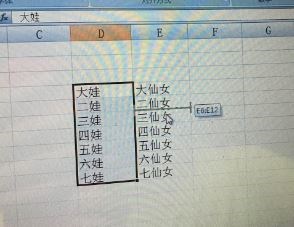
3、接着朝仙女列移动,光标会变成一个“工”字。

在Excel中实现换行和换列

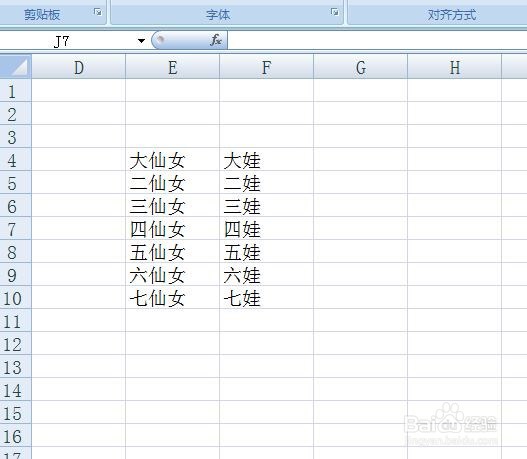
4、这时候,就可以松手了,松手后,葫芦娃列和仙女列就换了位置了。

在Excel中实现换行和换列

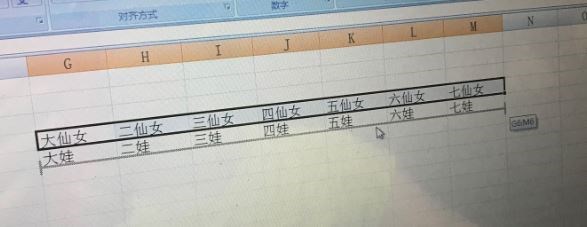
5、我们接着来看一下行变换。这次将葫芦娃和仙女变成上下两行。

在Excel中实现换行和换列

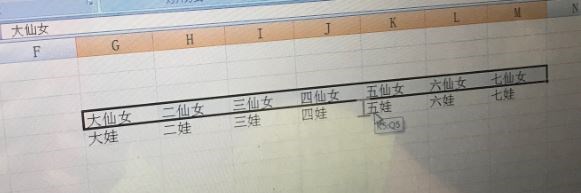
6、光标选中仙女那行,光标移到两行种间地带,按住Shift然后鼠标将仙女行超葫芦娃那行的方向拖动。这时,屏幕上会出现一个小的“工”字。
在Excel中实现换行和换列

7、接着朝葫芦娃那行拖,直到光标变成一个躺下来的“工”

在Excel中实现换行和换列

8、这时,我们可以松开鼠标了,然后就会发现,葫芦娃和仙女行就已经换了位置了。

在Excel中实现换行和换列

  • Excel如何提取多位数中的一段数字?
  • 关于EXCEL表格中数据显示精度的设置技巧
  • excel如何批量替换单元格背景色
  • 如何在Excel表格当中正确设置身份证号格式
  • excel把小数点变成百分比
  • 热门搜索
    科学减肥一个月瘦15斤 中山职业技术学院怎么样 狙击手幽灵战士2攻略 红烧螃蟹的家常做法 怎么做红烧鱼 直方图怎么看 日系搭配 延禧攻略番外金枝玉叶 跑步能减肥吗 怎么设开机密码