1、点击打开【PPT幻灯片】;

2、进入PPT,点击选中【一个图形】;
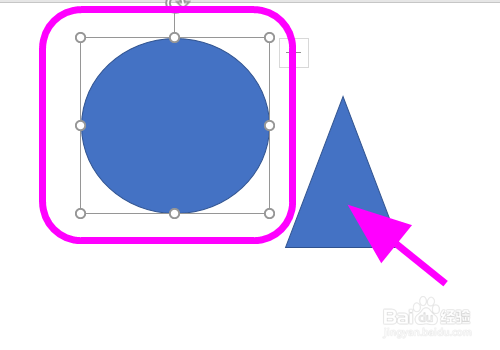
3、选中一个图形后,按住电脑Crtl按键,鼠标点击【另一个图形】;
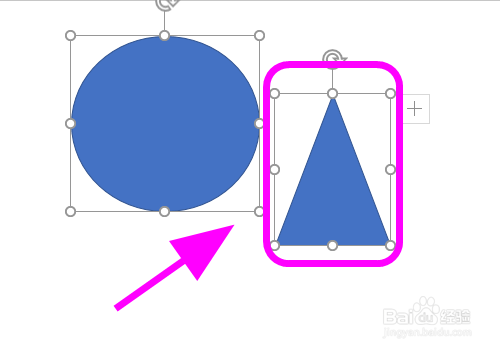
4、右键点击图形,出现下拉【列表】;
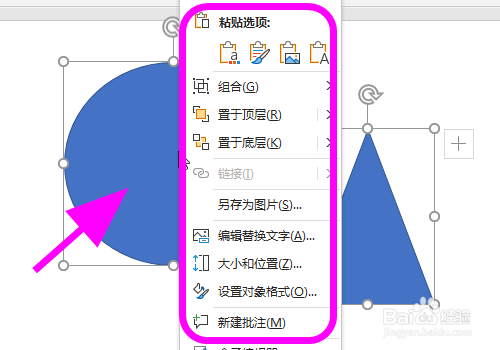
5、在下拉菜单中,点击【组合】选项;
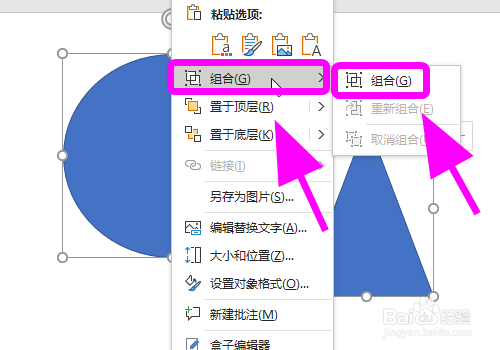
6、之后就可以看到两个图形组合成一个图形了,可以对他进行操作了,完成;
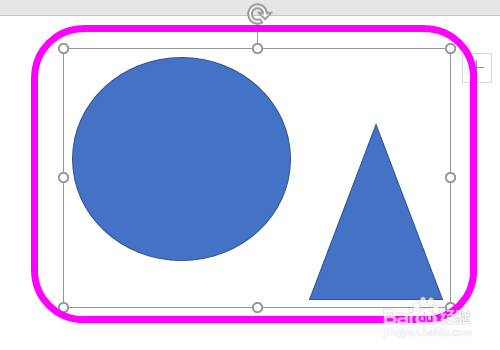
7、以上就是【PPT怎么把两个图形合并成一个图形,成为一个整体】的步骤,感谢阅读。
时间:2026-04-21 15:12:30
1、点击打开【PPT幻灯片】;
2、进入PPT,点击选中【一个图形】;
3、选中一个图形后,按住电脑Crtl按键,鼠标点击【另一个图形】;
4、右键点击图形,出现下拉【列表】;
5、在下拉菜单中,点击【组合】选项;
6、之后就可以看到两个图形组合成一个图形了,可以对他进行操作了,完成;
7、以上就是【PPT怎么把两个图形合并成一个图形,成为一个整体】的步骤,感谢阅读。
