
Word文档如何插入半闭框

 时间:2026-04-22 02:53:51

1、打开Word文档

Word文档如何插入半闭框

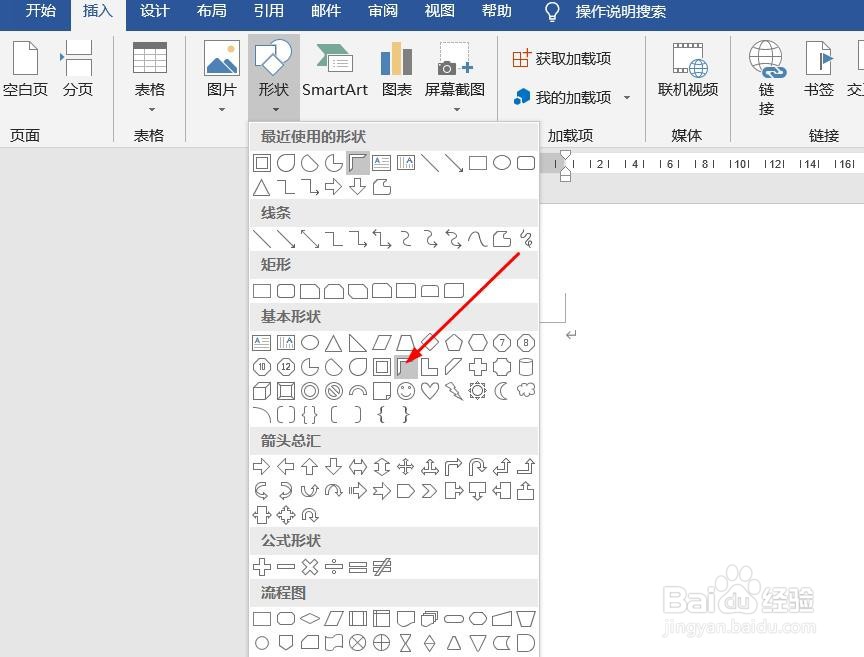
2、点击“插入”菜单。

Word文档如何插入半闭框

3、点击“形状”菜单。

Word文档如何插入半闭框

4、点击“半闭框”

Word文档如何插入半闭框

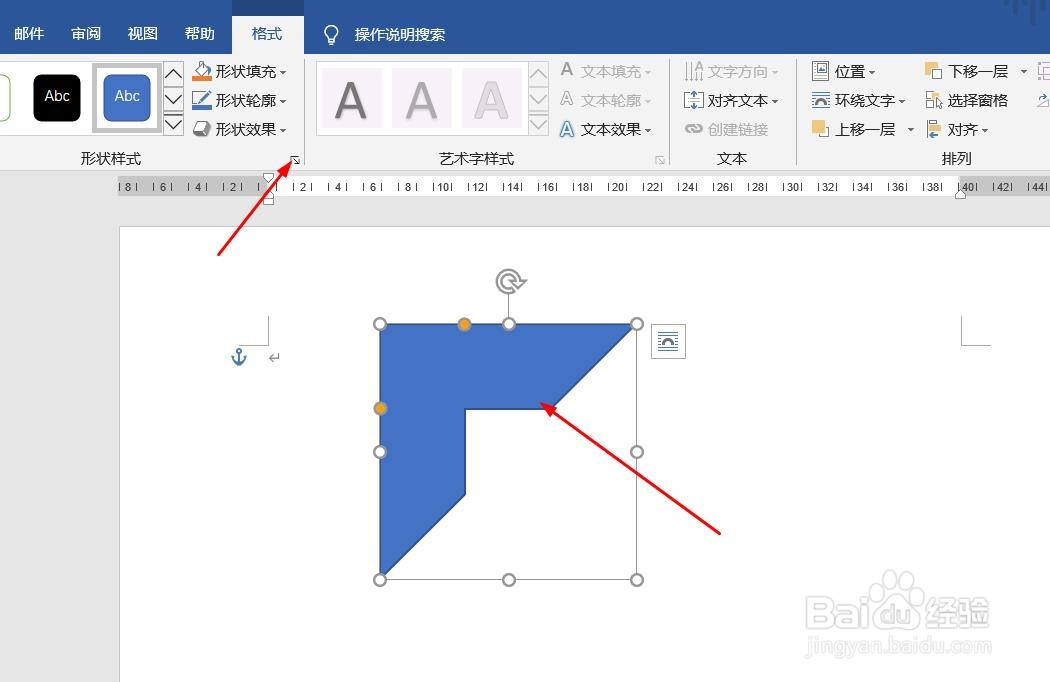
5、插入半闭框成功,选中插入对象,点击“格式”,并点击“形式样式”

Word文档如何插入半闭框

6、点击“填充与线条”图标,修改对象样式。

Word文档如何插入半闭框

7、点击“效果”图标,修改对象展示效果。

Word文档如何插入半闭框

8、点击“大小与属性”图标,修改对象属性。

Word文档如何插入半闭框

1、1、打开Word文档。

2、点击“插入”菜单。

3、点击“形状”菜单。

4、点击“半闭框”。
5、插入半闭框成功,选中插入对象,点击“格式”,并点击“形式样式”。
6、点击“填充与线条”图标,修改对象样式。

7、点击“效果”图标,修改对象展示效果。

8、点击“大小与属性”图标,修改对象属性。

  • word2013中如何将两个文本创建链接
  • word文档中的表格怎样统一调整每列的宽度?
  • Word文档如何打印预览
  • Excel中怎么将字符个数不等的人名两端对齐?
  • 怎样解决Word中鼠标失灵
  • 热门搜索
    辛亥革命简介 古文字大全 交换机怎么设置 高以翔个人资料简介 运动简笔画图片大全 捕鱼网具大全 手相图解大全女 床戏吻戏大全 论语简介 中国民用航空飞行学院怎么样