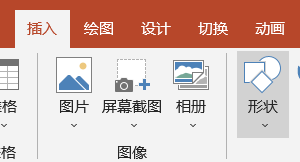
1、在页面中点击插入,然后点击形状。
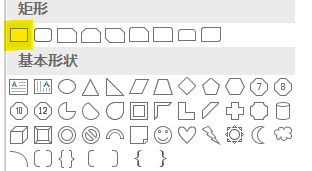
2、在形状菜单中点击矩形。
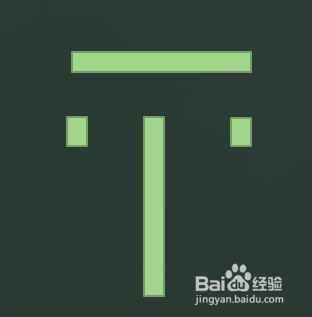
3、在页面中绘制出两个大矩形和两个小矩形。
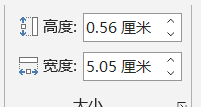
4、大小矩形的宽度设置为相同。
5、在绘制一个三角形,宽度比矩形宽度大一点。

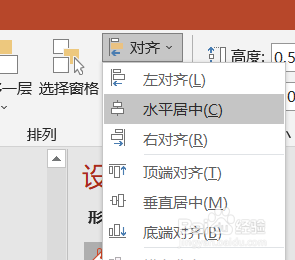
6、将形状摆放成T字形。选择对齐中的水平对齐。
7、将所有形状结合在一起就可以了。T字图标就绘制好了。

时间:2026-04-24 13:49:33
1、在页面中点击插入,然后点击形状。
2、在形状菜单中点击矩形。
3、在页面中绘制出两个大矩形和两个小矩形。
4、大小矩形的宽度设置为相同。
5、在绘制一个三角形,宽度比矩形宽度大一点。
6、将形状摆放成T字形。选择对齐中的水平对齐。
7、将所有形状结合在一起就可以了。T字图标就绘制好了。
