excel考勤表中对隐藏行以外的数据区域连续打印

 时间:2026-05-01 14:56:50

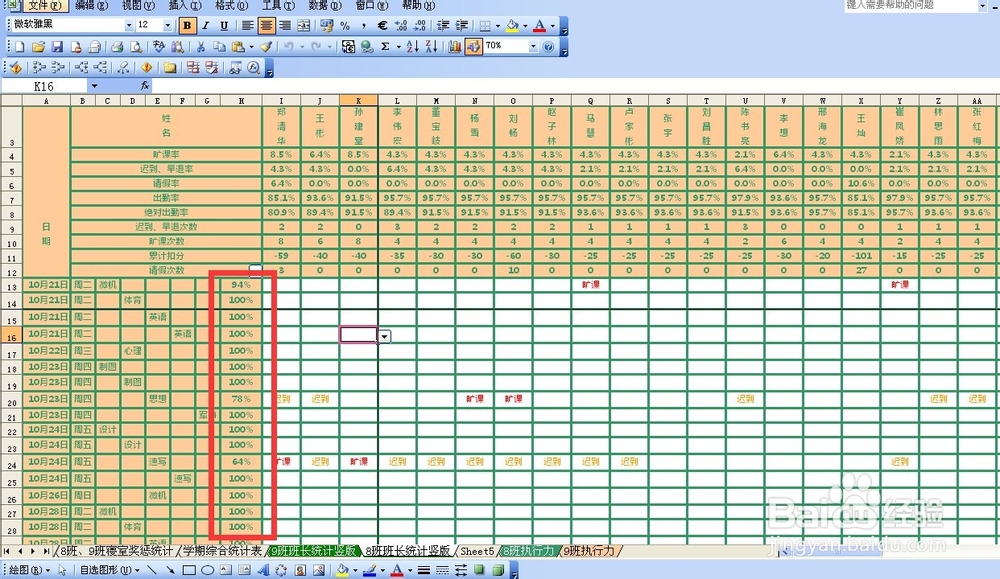
1、如图所示是一张考勤表 想将100%出勤的课所在隐藏 然后对剩余的行进行打印
excel考勤表中对隐藏行以外的数据区域连续打印

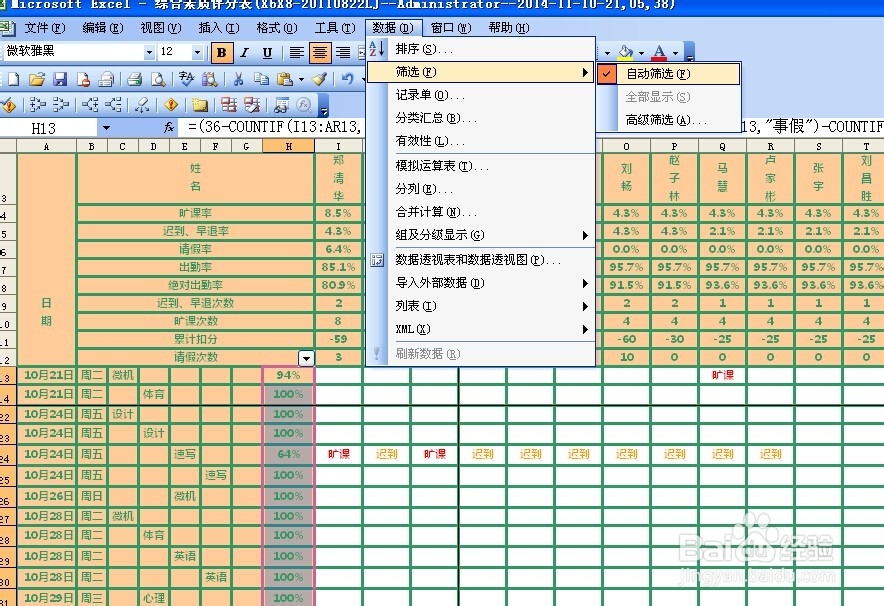
2、为了选中百分之百出出勤行 然后隐藏 可以先选中红框所示区域 然后点击菜单栏数据 筛选 自动筛选
excel考勤表中对隐藏行以外的数据区域连续打印

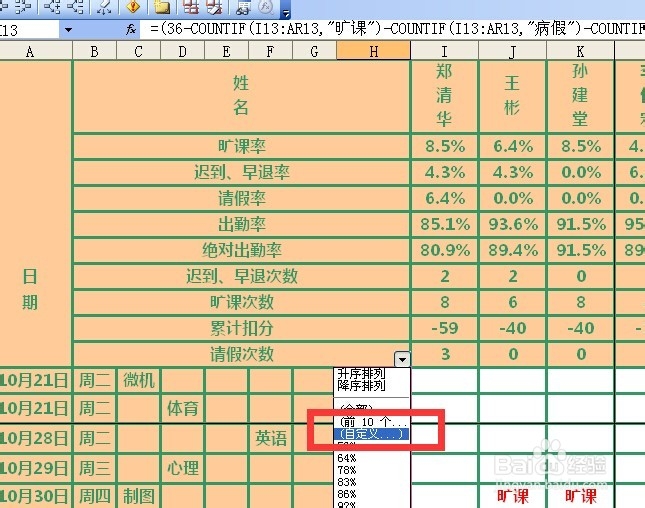
3、在筛选下拉三角号中选择自动筛选

excel考勤表中对隐藏行以外的数据区域连续打印

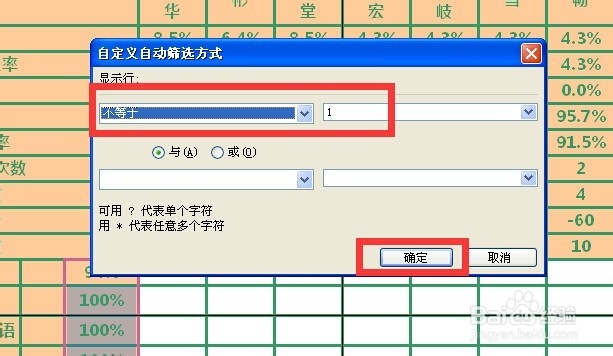
4、在自定义中设置将不等于1的单元格筛选出来

excel考勤表中对隐藏行以外的数据区域连续打印

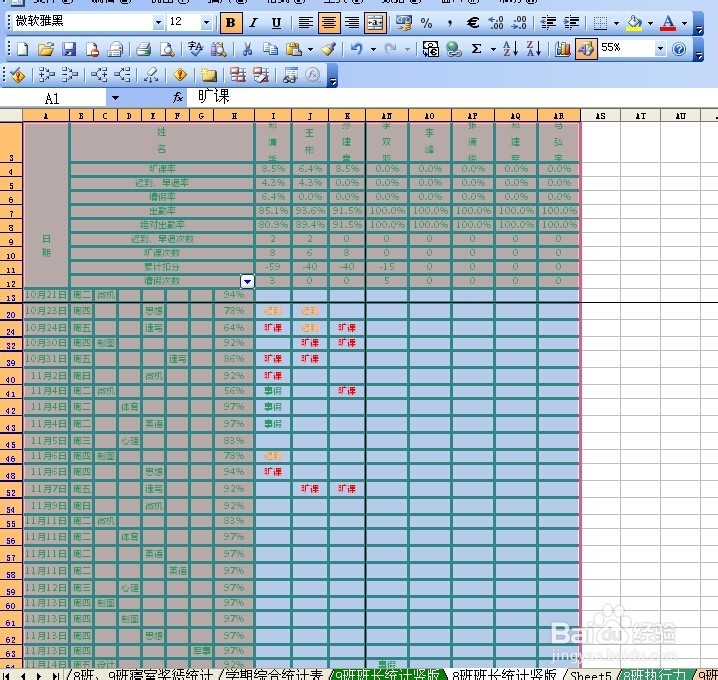
5、点击确定之后 观察刚才筛选的结果已经将百分之百的数据所在行隐藏了起来

excel考勤表中对隐藏行以外的数据区域连续打印

6、按ctrl+shift+星号 选中全体数据区域

excel考勤表中对隐藏行以外的数据区域连续打印

7、然后按住alt 一次 f t s 设置打印区域 或者按下图所示设置也可以

excel考勤表中对隐藏行以外的数据区域连续打印

8、点击打印预览 

excel考勤表中对隐藏行以外的数据区域连续打印

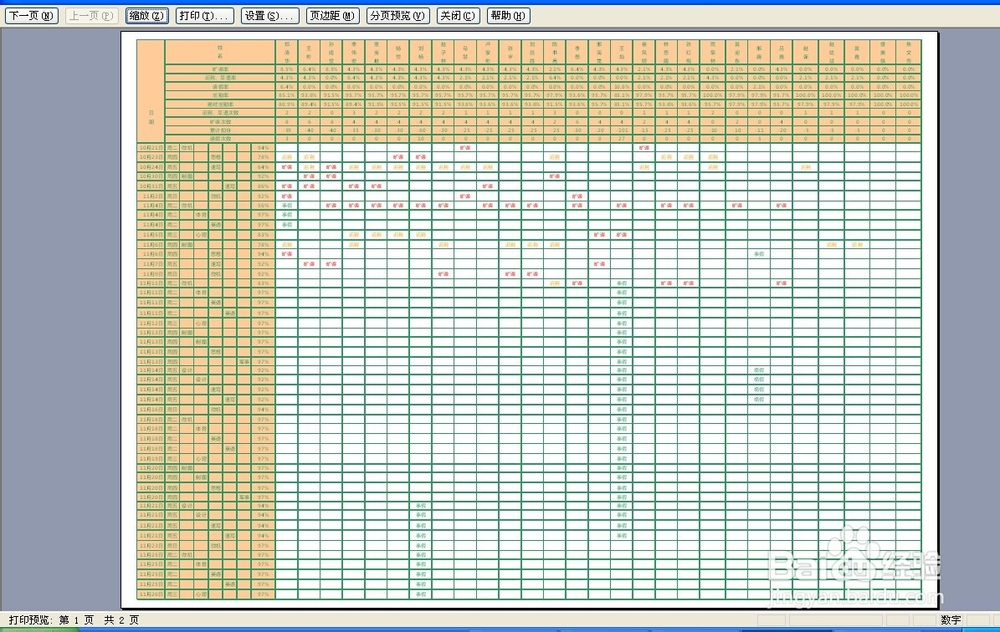
9、观察打印预览效果

excel考勤表中对隐藏行以外的数据区域连续打印

10、调整设置之后可以按ctrl+p进行打印

  • Excel怎么转pdf?
  • Excel表格如何变成白底?
  • Excel如何缩放
  • Excel常用技巧,轻松帮你处理复杂表格
  • 表格背景变成灰色怎么变成白色
  • 热门搜索
    长城机油怎么样 韩国英语怎么写 琳怎么死的 偬怎么读 胸太小怎么办 销售额怎么算 红豆薏米水怎么煮 阴囊瘙痒是怎么回事 优路教育怎么样 装订线怎么设置