CAD如何制作表格

 时间:2026-04-22 12:10:11

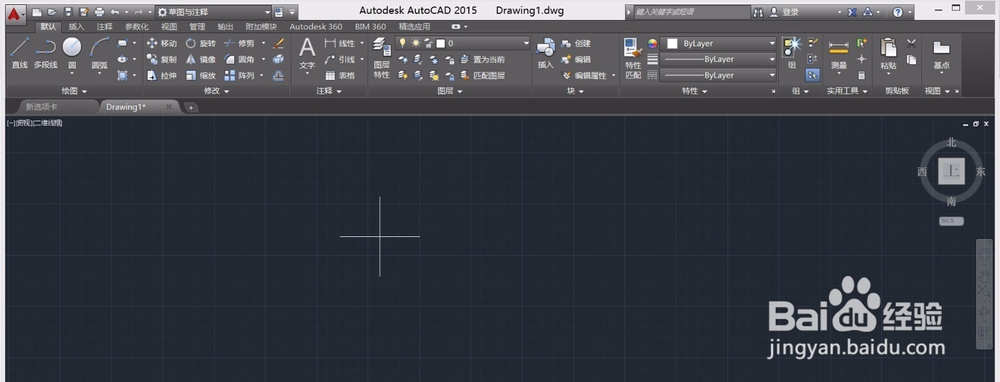
1、打开Autodesk CAD2015,进入其工作界面,如图所示:
CAD如何制作表格

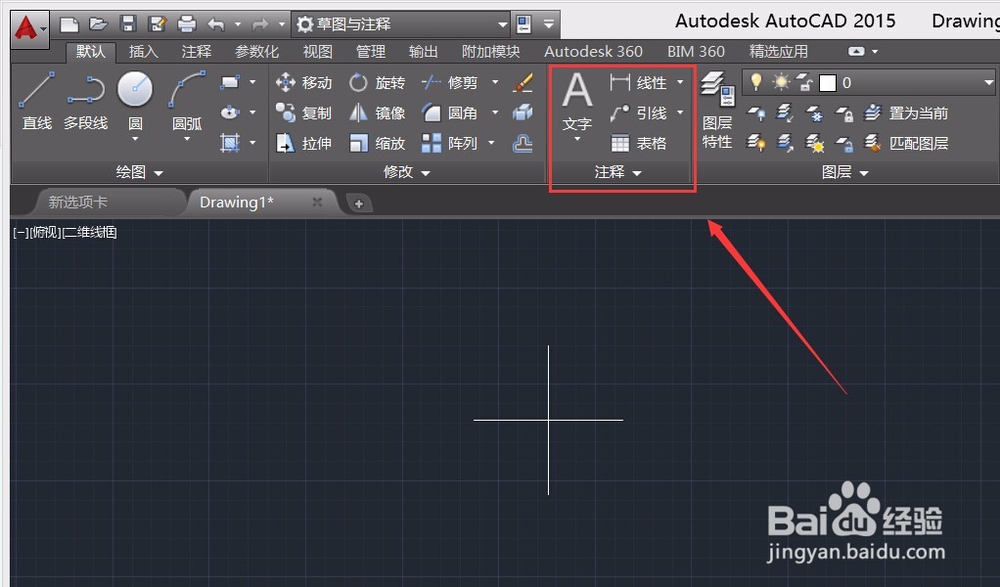
2、在上面的工具栏里找到注释选项区,如图所示:

CAD如何制作表格

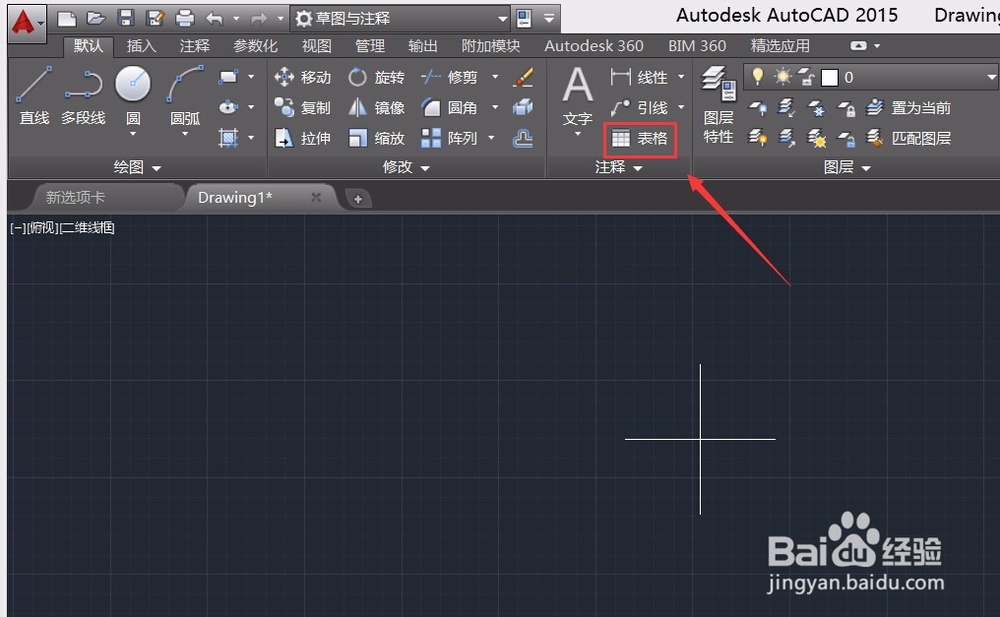
3、在注释选项区里找到表格选项,如图所示:

CAD如何制作表格

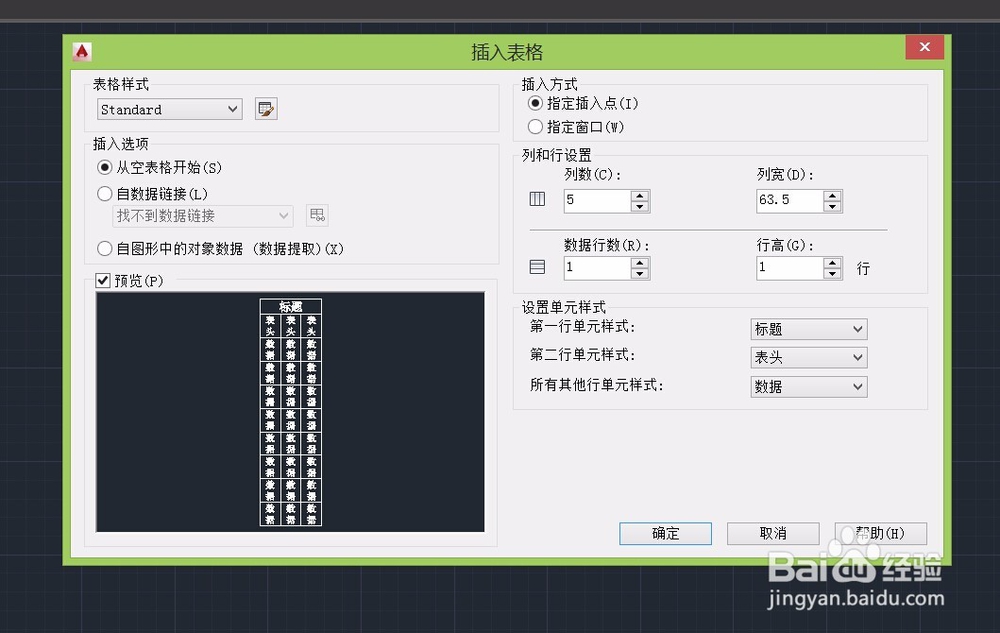
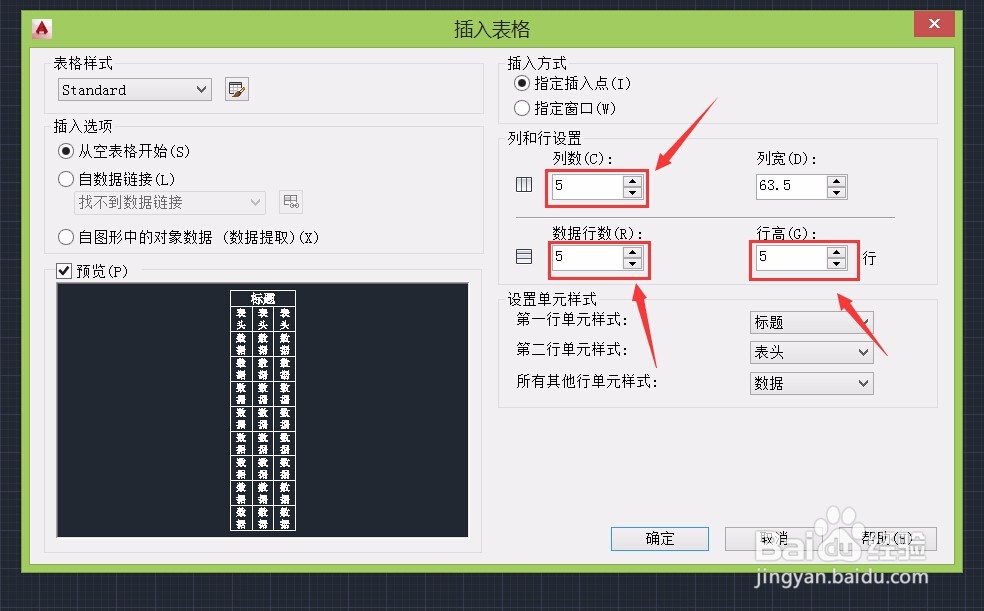
4、点击表格选项,弹出插入表格对话框,如图所示:

CAD如何制作表格

5、在插入表格对话框里,可以设置表格的行数和列数为5,行高设置为5,如图所示:
CAD如何制作表格

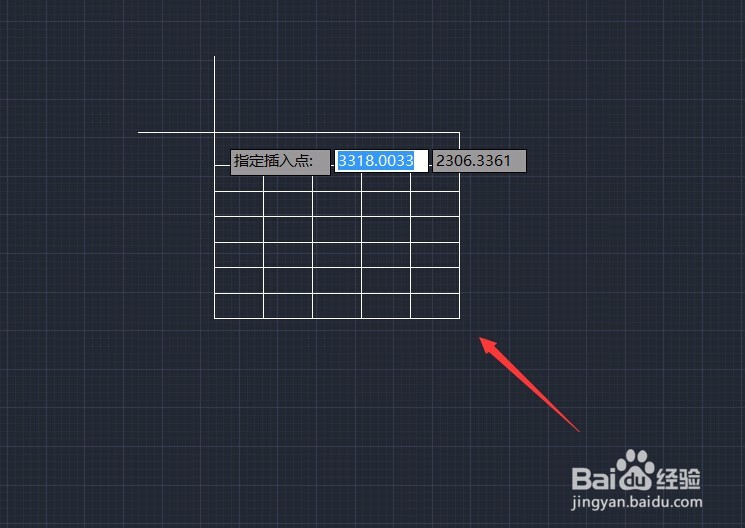
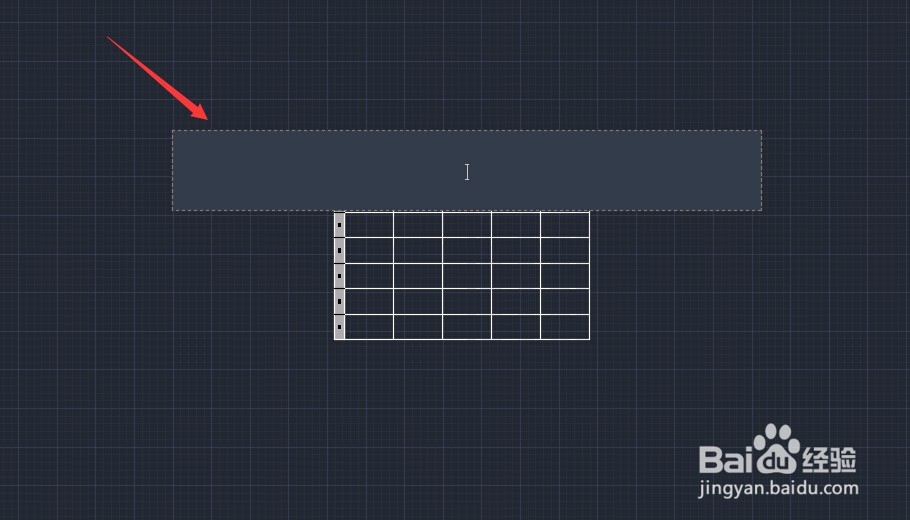
6、点击确定,可以看到表格在视图区出现了,如图所示:

CAD如何制作表格

7、此时的表格会随鼠标移动,将鼠标移到需要的位置,点击鼠标左键,弹出表格的标题输入对话框,可以输一些需要的文字,如图所示:
CAD如何制作表格

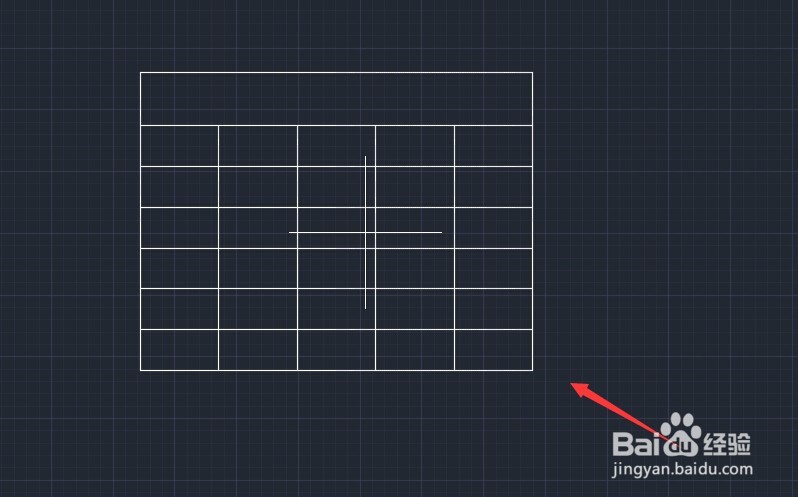
8、也可以不用输入,等以后我们在表格里双击鼠标左键就可以输入文字了,直接按下键盘上的回车键表格就制作完成了,如图所示:
CAD如何制作表格

  • CAD-渲染三维实体-材质浏览器
  • AutoCAD 2007改变夹点颜色的方法
  • 怎样把cad比例调成实际尺寸
  • autocad制作弯曲箭头的操作流程
  • CAD中如何对图形做标注?
  • 热门搜索
    动态心电图怎么做 安徽师范大学怎么样 感冒嗓子疼怎么办 机械革命怎么样 隐藏分怎么提高 架构图怎么做 erasers怎么读 天梭力洛克怎么样 鬼剃头是怎么回事 怎么治疗灰指甲