WPS表格如何给表格添加边框?

 时间:2026-04-22 09:26:25

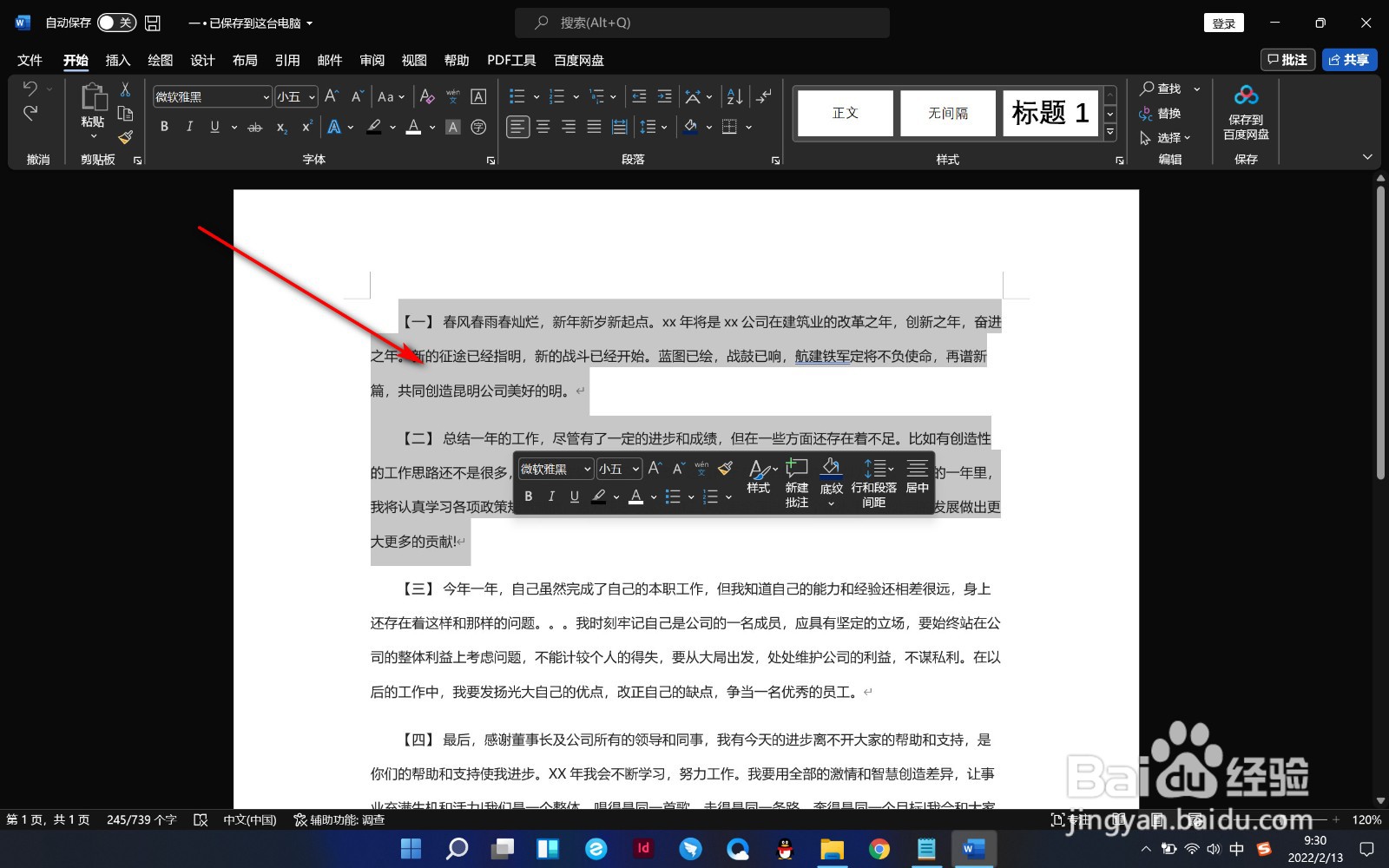
1、1.首先我们打开表格,要给当前的表格添加边框。
WPS表格如何给表格添加边框?

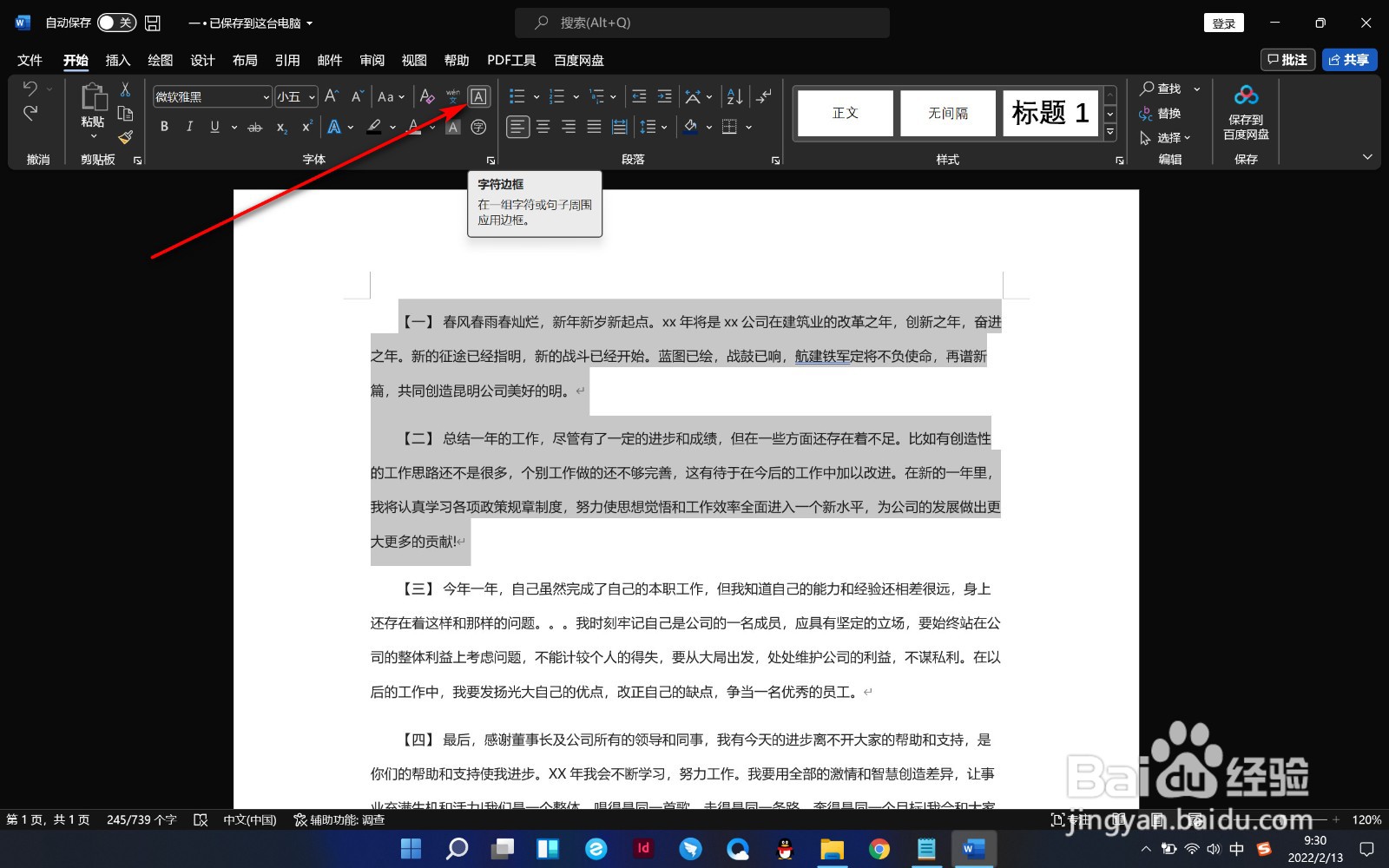
2、2.将表格选中,点击所有框线选项。

WPS表格如何给表格添加边框?

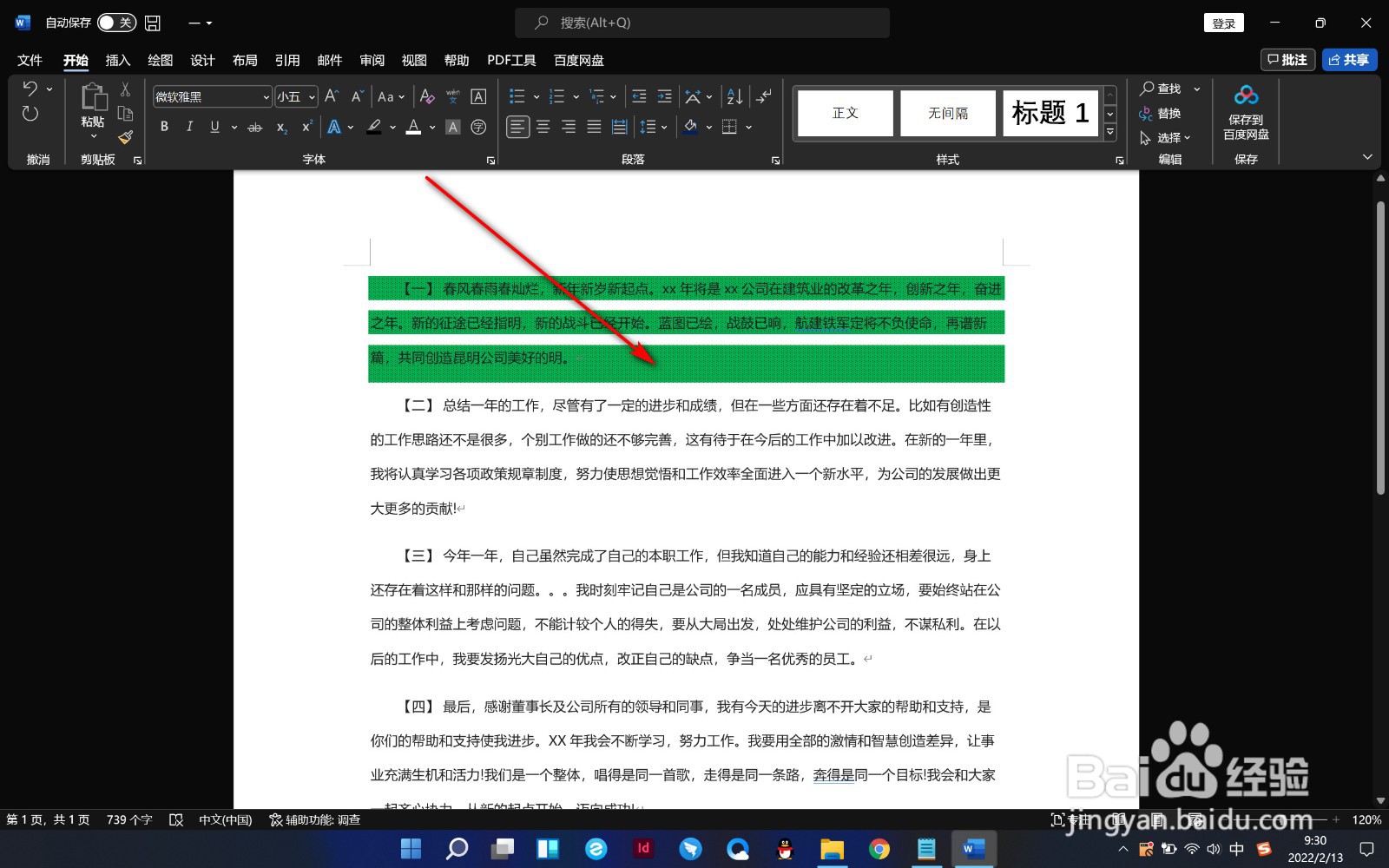
3、3.给表格统一添加上细框线。

WPS表格如何给表格添加边框?

4、4.之后按快捷键Ctrl+1打开单元格格式,点击边框,选择较粗的框线。

WPS表格如何给表格添加边框?

5、5.之后点击外边框,最后点击下方的确定按钮。

WPS表格如何给表格添加边框?

6、6.这个时候表格的框线就加好了。

WPS表格如何给表格添加边框?

1、1.首先我们打开表格,要给当前的表格添加边框。

2.将表格选中,点击所有框线选项。

3.给表格统一添加上细框线。

4.之后按快捷键Ctrl+1打开单元格格式,点击边框,选择较粗的框线。

5.之后点击外边框,最后点击下方的确定按钮。

6.这个时候表格的框线就加好了。

  • WPS怎样快速选择文档表格行/列
  • wps表格添加边框要怎么操作?
  • wps合并单元格怎么弄
  • WPS表格中两列数据怎样进行位置互换
  • wps表格插入行要怎么操作?
  • 热门搜索
    辣椒酱的家常做法 熠怎么读 蒸春饼的正宗做法 过桥米线的做法 鲜奶油的做法 血糯米的做法 怎么判断床上有螨虫 梓怎么读 蛋糕做法 红烧排骨做法