1、Ctrl+N新建画布
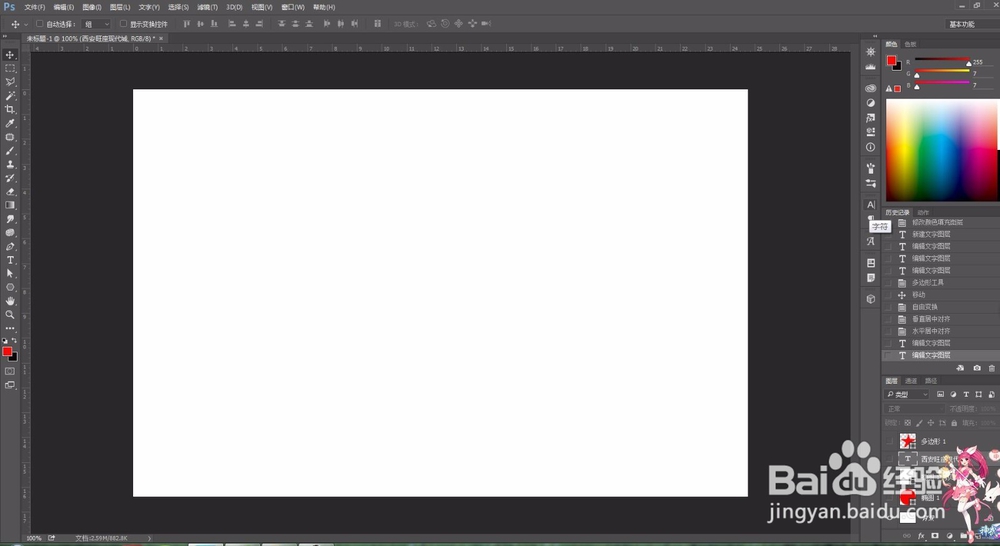
2、椭圆形状工具U画圆填充红色

3、Ctrl+J复制图层,Ctrl+T自由变换,shift+alt同心圆等比缩放填充白色,得到印章边框
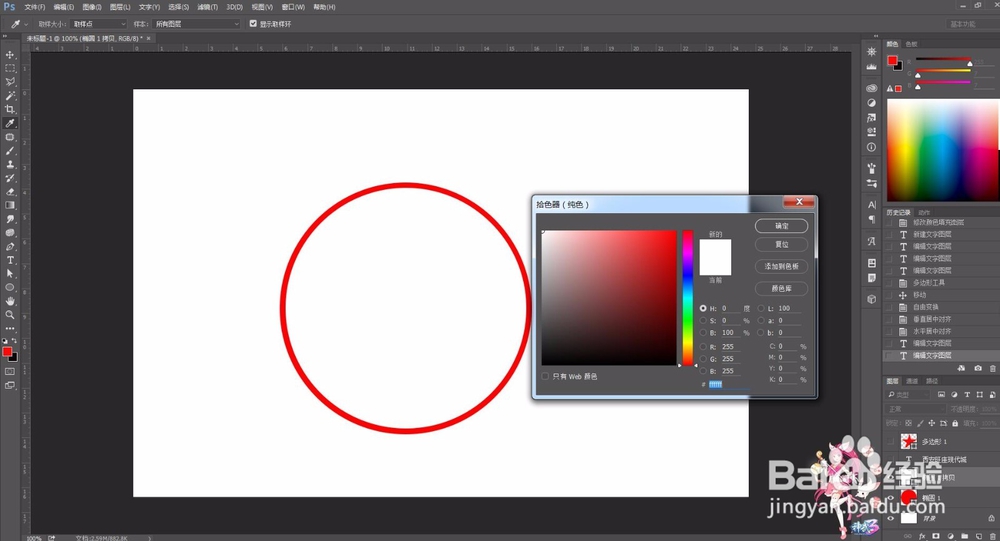
4、文字工具T,放到内圆形状上,文字工具上出现路径虚线点击开始写字

5、输上自己想要的公司名称,调节文字参数

6、使用多边形工具,变数5边,勾选五星

7、画出五星适当大小,填充红色
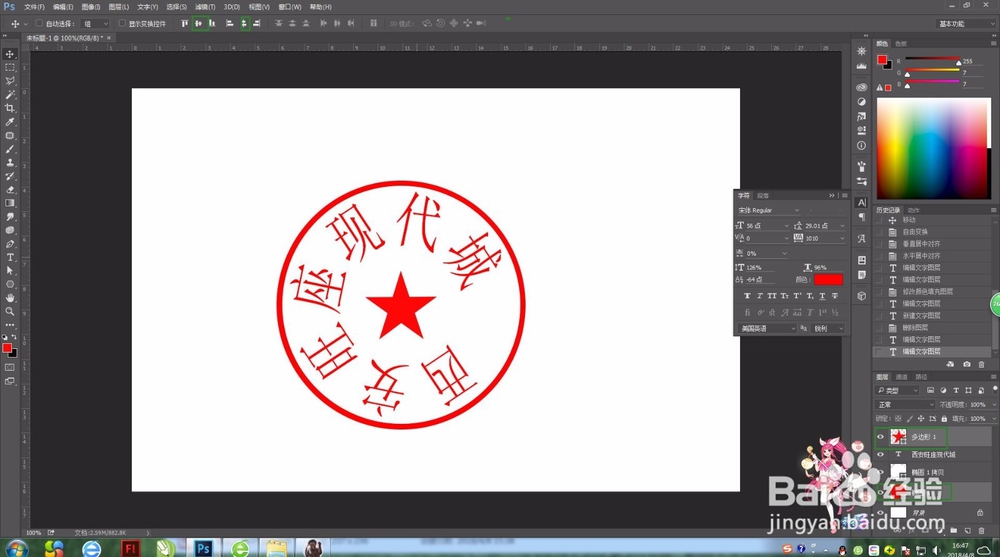
8、选中所有图层,Ctrl+T自由变换,旋转出想要的位置
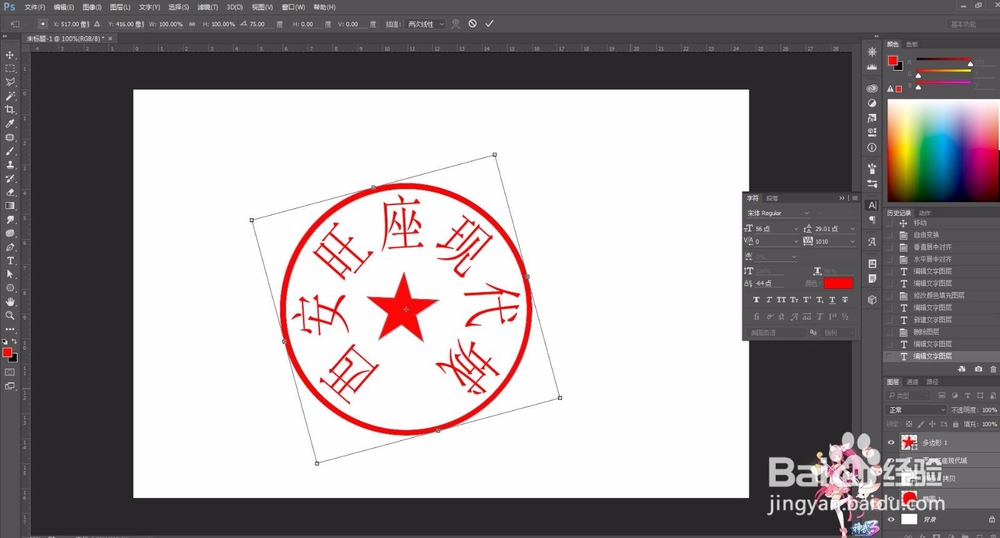
9、最终印章效果

时间:2026-04-24 15:35:12
1、Ctrl+N新建画布
2、椭圆形状工具U画圆填充红色
3、Ctrl+J复制图层,Ctrl+T自由变换,shift+alt同心圆等比缩放填充白色,得到印章边框
4、文字工具T,放到内圆形状上,文字工具上出现路径虚线点击开始写字
5、输上自己想要的公司名称,调节文字参数
6、使用多边形工具,变数5边,勾选五星
7、画出五星适当大小,填充红色
8、选中所有图层,Ctrl+T自由变换,旋转出想要的位置
9、最终印章效果
