win10如何设置和更改开机密码

 时间:2026-04-28 03:20:57

1、请打开win10系统的控制面板,在控制面板当中,可以看到有一项是“用户帐户”。

win10如何设置和更改开机密码

2、请点击“用户帐户”选项,进入该选项的管理界面之中。在这里有一项是“管理其他帐户”。

win10如何设置和更改开机密码

3、点击该选项,进入管理帐户界面。如果之前创建了多个帐户,就会显示多个用户,请选中要设置或者更改密码的用户。

win10如何设置和更改开机密码

4、双击选中的用户,进入对于该用户的设置界面。如果该用户之前没有设置密码,就会有一个“创建密码”的选项(如果之前设置了密码,就是“更改密码”)。

win10如何设置和更改开机密码

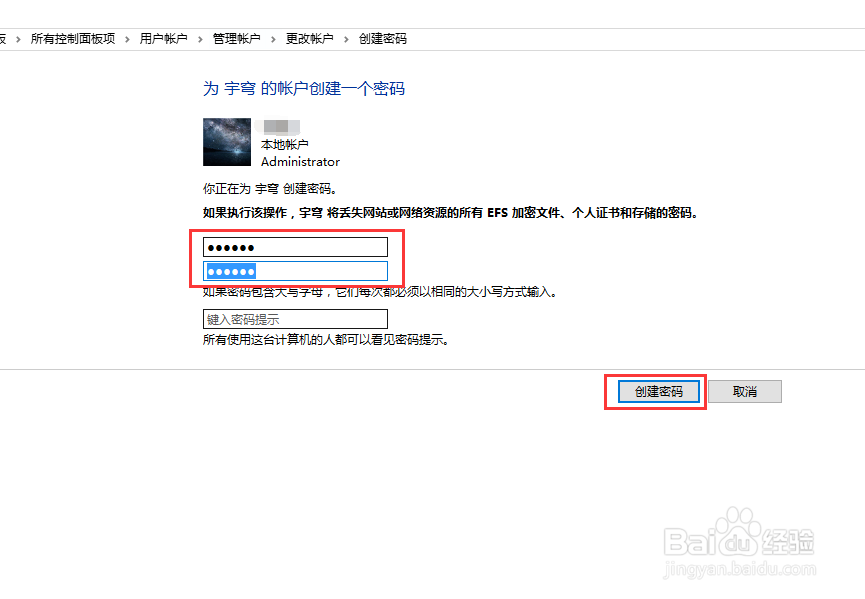
5、点击“创建密码”选项,在创建密码的界面,请两次输入一致的密码;也可以输入密码提示。输入完成后,点击下面的创建密码即可。
win10如何设置和更改开机密码

6、成功创建密码后,下次再登录系统之中,就会出现输入密码的输入框,输入正确的密码后,才能登录进去。

win10如何设置和更改开机密码

  • windows10密码设置
  • 如何设置WINDOWS HELLO?
  • 诺基亚800c怎么连接电脑
  • 怎么安装纯净的原始版本windows7/10系统
  • 如何在Windows下面强行删除文件(Unlocker)
  • 热门搜索
    女生声音怎么变好听 cf怎么创建战队 如何去痘印 三峡大坝在哪里 红血丝怎么去掉 天龙八部少室山怎么刷 路由器推荐 如何减胸 欧舒丹怎么样 一分一段表怎么换算位次