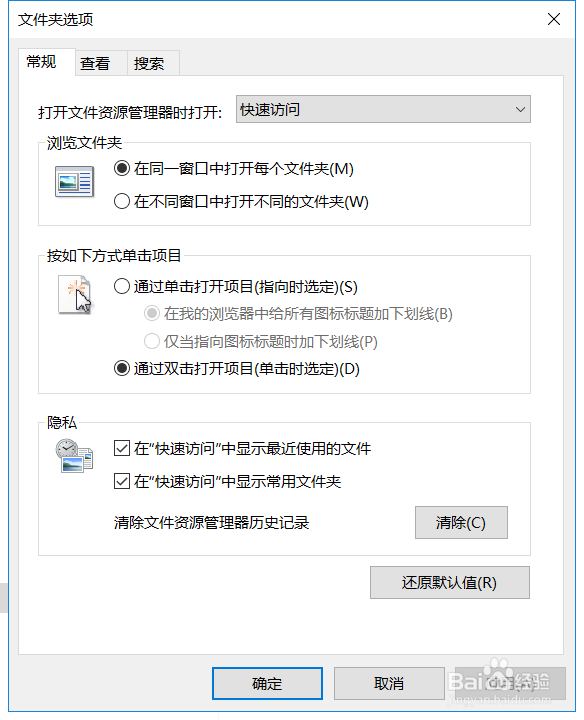
win10设置让所有文件夹查看方式都是详细信息

 时间:2026-04-23 09:23:08

1、进入电脑的除了C盘外的其它任意一个磁盘,假如其中有个几个文件夹(A、B),这几个文件夹的查看方式是“详细信息”,其中A文件夹里面的几个子文件夹(A1、A2、A3)和B文件夹里面的几个子文件夹(B1、B2)的查看方式不是“详细信息”,那么如何让这几个子文件夹的查看方式也变成“详细信息”呢。

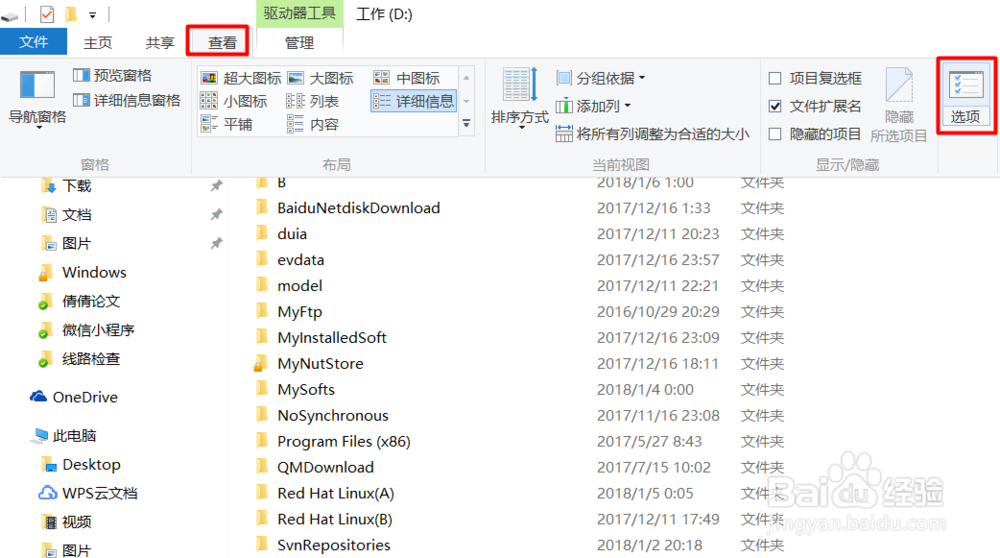
2、在A、B、C、D这几个文件夹的视图中,点击上方的【查看】——【选项】,弹出【文件夹选项】对话框。
win10设置让所有文件夹查看方式都是详细信息

win10设置让所有文件夹查看方式都是详细信息

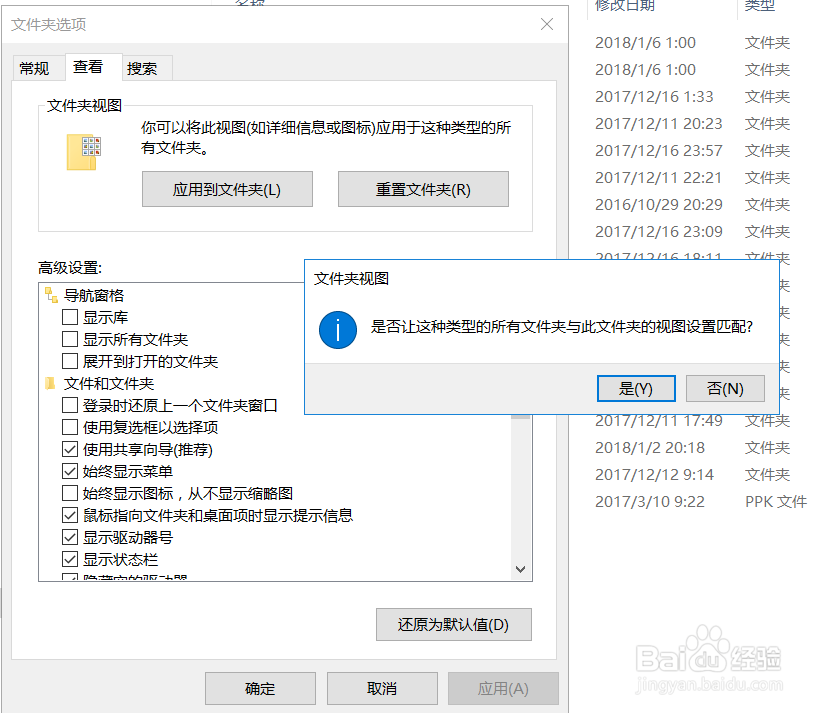
3、在【文件夹选项】对话框中进入【查看】选项卡,在【文件夹视图】中点击【应用到文件夹】按钮,此时提示“是否让这种类型的所有文件夹与此文件夹的视图设置匹配”,点击【是】,然后就可以让A1、A2、A3和B1、B2的查看方式也变成了“详细信息”。
win10设置让所有文件夹查看方式都是详细信息

  • Windows Server 2008删除域组账户
  • Win10如何开启或关闭远程桌面连接服务
  • 惠普工作站如何修改HP BIOS显示语言
  • cmd格式化磁盘命令
  • 如何把电脑usb接口禁用
  • 热门搜索
    简单好吃的家常菜 油焖大虾家常做法 短发怎么打理 英语语法基础知识大全 腌辣椒最好吃的做法 天梭力洛克怎么样 舆情信息怎么写 八宝饭的家常做法 湖南工学院怎么样 后视镜怎么看