使用Adobe Premiere Pro CC 2018添加视频轨道

 时间:2026-04-24 03:24:06

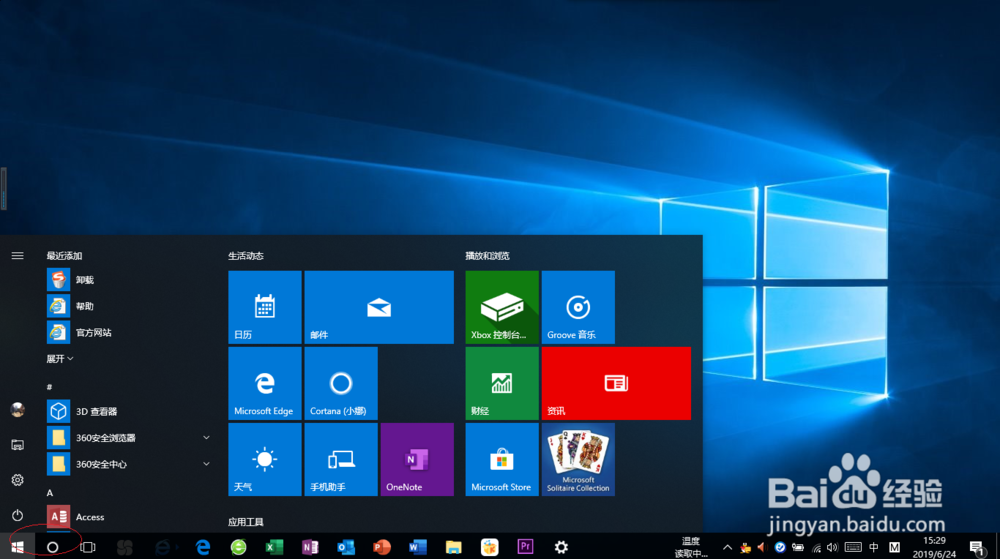
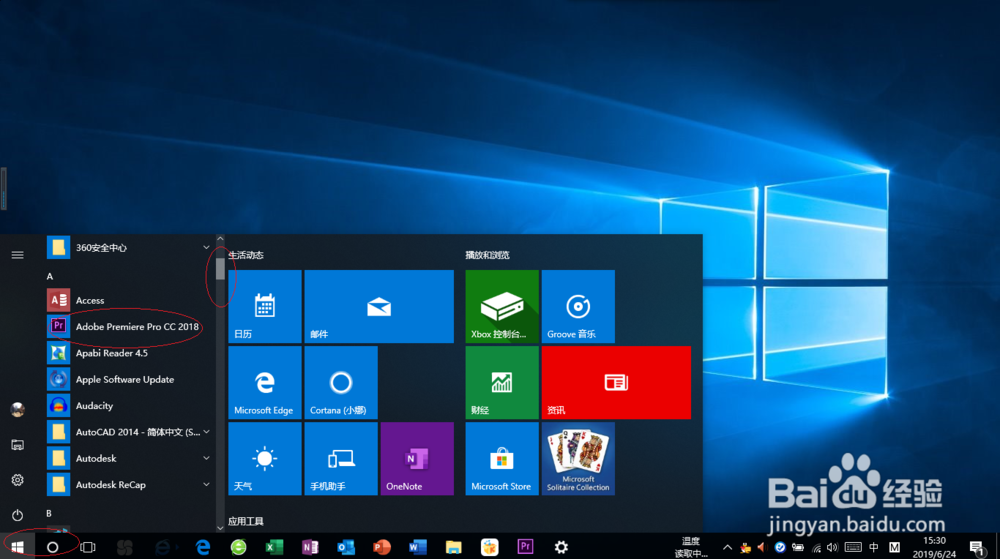
1、启动Windows 10操作系统,点击任务栏"开始"按钮。
使用Adobe Premiere Pro CC 2018添加视频轨道

2、拖动开始菜单右侧垂直滚动条,选择"Adobe Premiere Pro CC 2018"项。
使用Adobe Premiere Pro CC 2018添加视频轨道

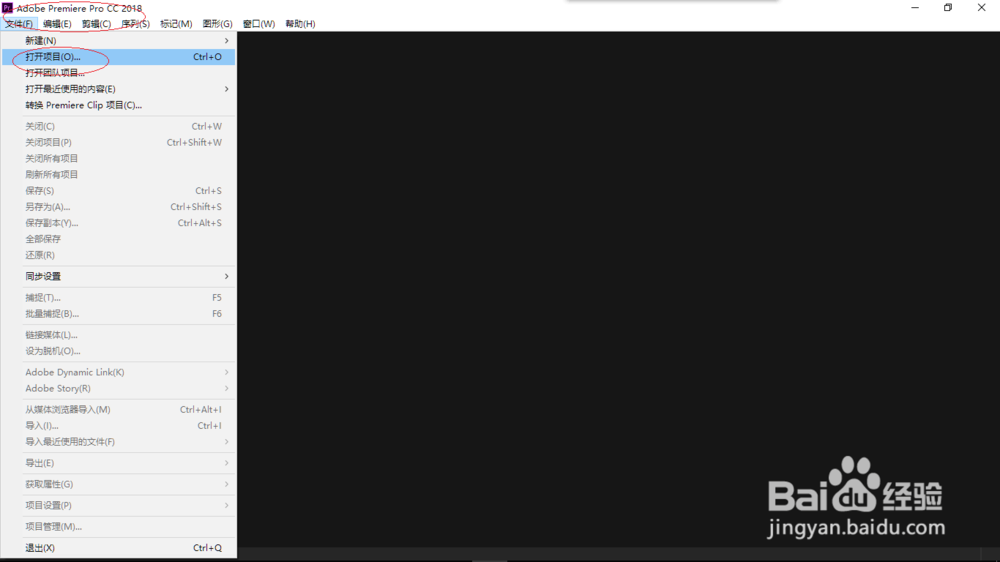
3、唤出"Adobe Premiere Pro CC 2018"程序窗口,选择"文件→打开项目..."项打开项目。
使用Adobe Premiere Pro CC 2018添加视频轨道

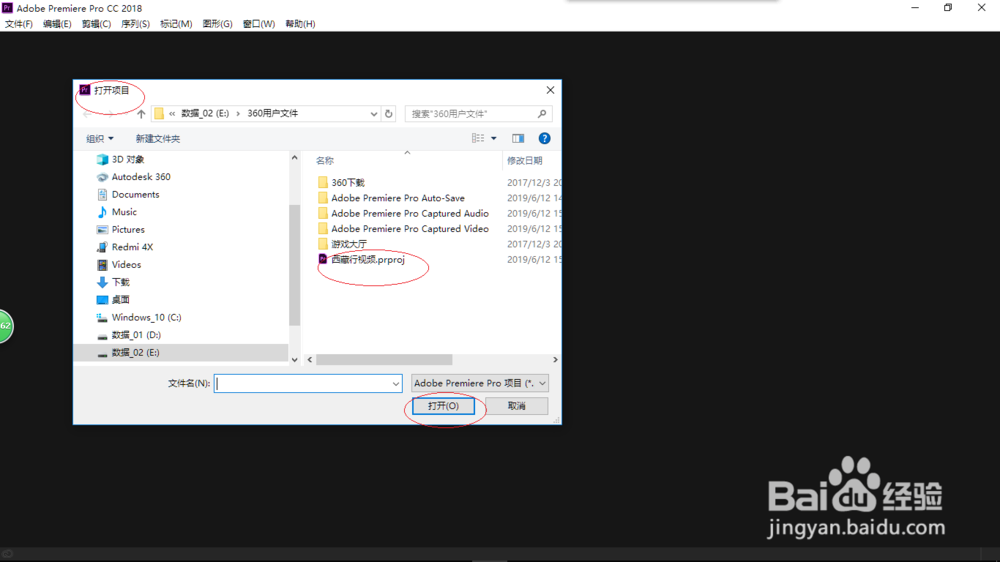
4、弹出"打开项目"对话框,选择项目文件点击"打开"按钮。

使用Adobe Premiere Pro CC 2018添加视频轨道

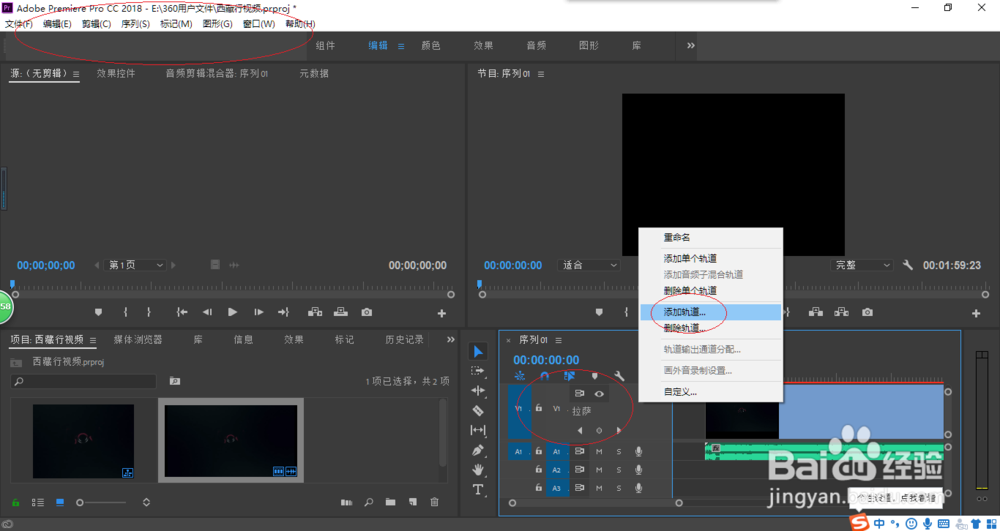
5、鼠标右击时间轴面板中视频轨道图标,弹出快捷菜单选择"添加轨道..."项。
使用Adobe Premiere Pro CC 2018添加视频轨道

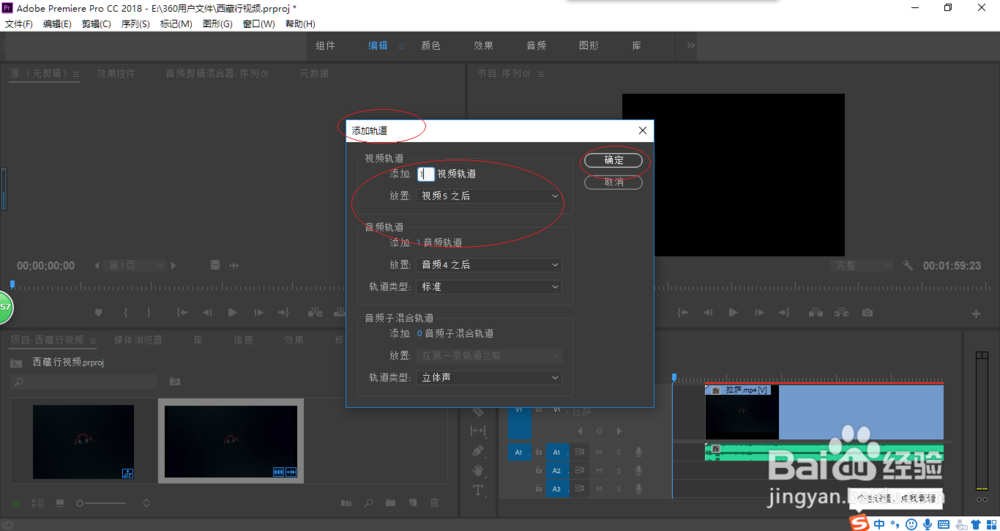
6、弹出"添加轨道"对话框,设置完成点击"确定"按钮。

使用Adobe Premiere Pro CC 2018添加视频轨道

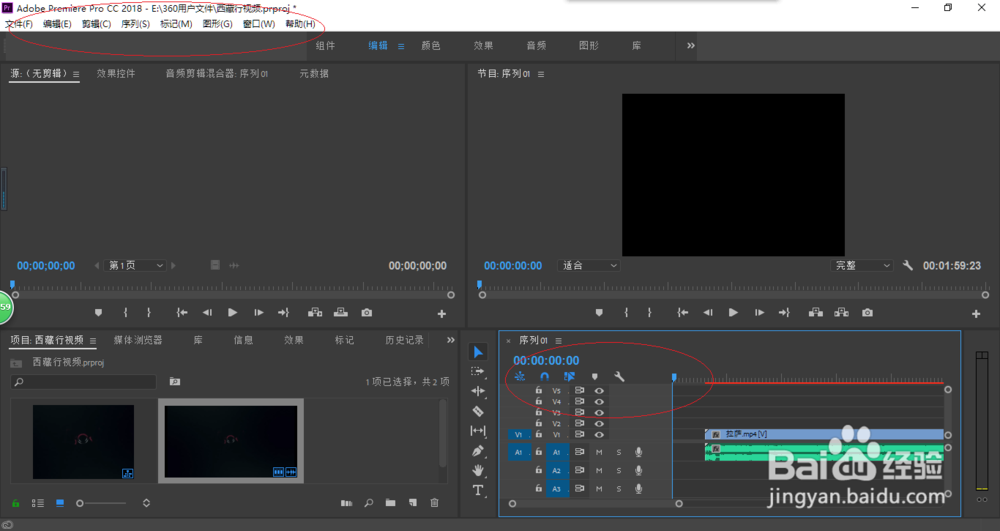
7、完成添加视频轨道的操作,本例到此希望对大家能有所帮助。

使用Adobe Premiere Pro CC 2018添加视频轨道

  • 0基础AE教程 16 如何用AE制作降雪效果
  • 在爱剪辑如何给视频添加双色调美化特效
  • VR光线视频过渡特效如何添加?
  • Ae怎么做弹幕视频
  • AE CS6如何将文字压扁显示
  • 热门搜索
    获奖感言怎么说 汽车保险怎么算 下雨图片大全 湖南花鼓戏大全 石榴怎么剥 取名字大全 圣经查经资料大全 中国武器装备大全 环保手抄报图片大全 波尔谛奇鞋子怎么样