1、打开PPT,建立空白演示文稿。

2、插入两个矩形,组合成干电池的外形。

3、插入圆角矩形,放在矩形中,形成剩余电量的效果。

4、把圆角矩形复制多份,就得到了电池电量外观。

5、把所有形状组合起来,根据自己数据的多少复制多份。

6、接下来,根据每个数据的多少,给相应数量的圆角矩形设置填充色。

7、再把剩余白色圆角矩形填充为比背景色更深的颜色。
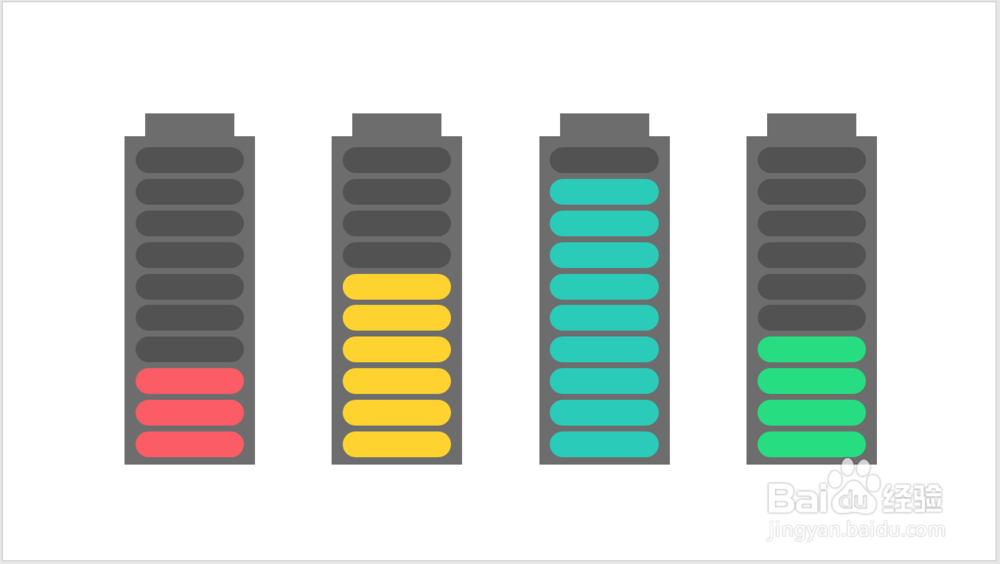
8、最后,插入文本框,输入数据,就得到了最终的效果图。

时间:2026-04-21 22:04:27
1、打开PPT,建立空白演示文稿。
2、插入两个矩形,组合成干电池的外形。
3、插入圆角矩形,放在矩形中,形成剩余电量的效果。
4、把圆角矩形复制多份,就得到了电池电量外观。
5、把所有形状组合起来,根据自己数据的多少复制多份。
6、接下来,根据每个数据的多少,给相应数量的圆角矩形设置填充色。
7、再把剩余白色圆角矩形填充为比背景色更深的颜色。
8、最后,插入文本框,输入数据,就得到了最终的效果图。
