怎么解决Win10提示在禁用UAC时无法激活此应用

 时间:2026-04-28 14:04:05

1、在Windows10桌面,我们右键点击桌面左下角的开始按钮,在弹出菜单中选择“运行”菜单项

怎么解决Win10提示在禁用UAC时无法激活此应用

2、这时会打开运行窗口,在文本框中输入命令msconfig,然后点击确定按钮

怎么解决Win10提示在禁用UAC时无法激活此应用

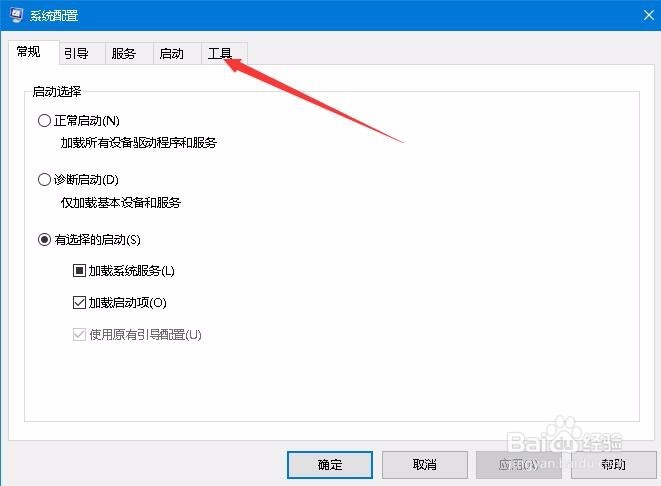
3、在打开的系统配置窗口中,点击上面的“工具”标签

怎么解决Win10提示在禁用UAC时无法激活此应用

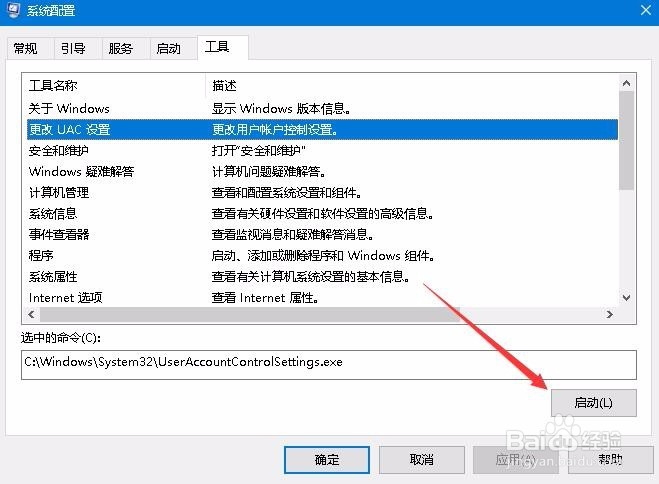
4、在打开的工具窗口中,点击列表中的更改UAC设置项,接着点击右下角的“启动”按钮
怎么解决Win10提示在禁用UAC时无法激活此应用

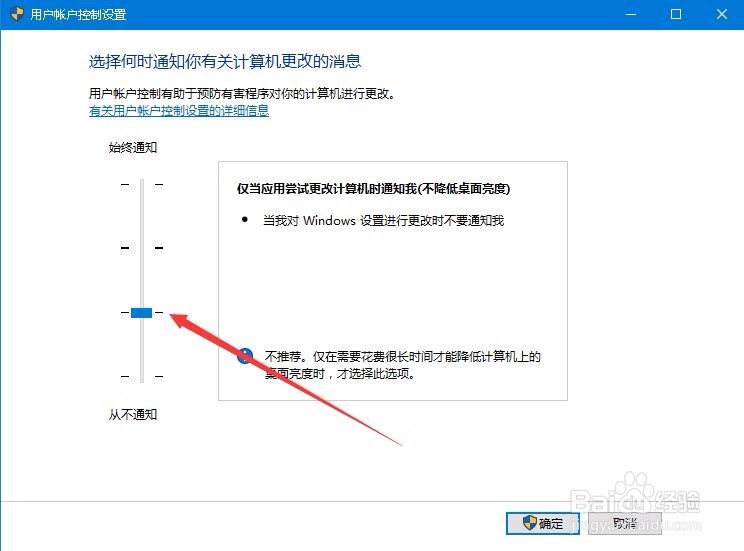
5、在打开的用户帐户控制设置窗口中,我们拖动下面的滑块到合适 的位置,最后点击确定按钮。
怎么解决Win10提示在禁用UAC时无法激活此应用

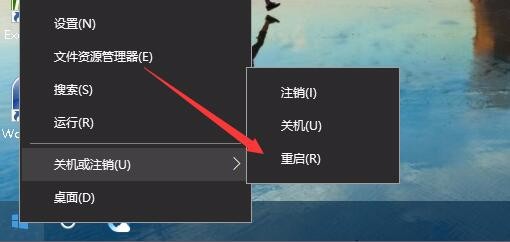
6、接下来右键点击开始按钮,在弹出菜单中依次点击“关机或注销/重启”菜单项,重新启动电脑后再打开图片不会出现上面的错误提示了。
怎么解决Win10提示在禁用UAC时无法激活此应用

  • rufus制作U盘启动安装原版XP
  • 如何分析电脑文件夹占用大小情况
  • Windows8提示:在禁用UAC时,此应用程序无法激活
  • DiskGenius中如何虚拟重组RAID。
  • BIOS设置:[1]启动项
  • 热门搜索
    儿童湿疹怎么治疗 u盾怎么激活 手机怎么下载qq 河南城建学院怎么样 隐形纱窗怎么清洗 体虚多汗怎么办 东钱湖旅游攻略 sony手机怎么样 咔哇熊奶粉怎么样 淮阴师范学院怎么样