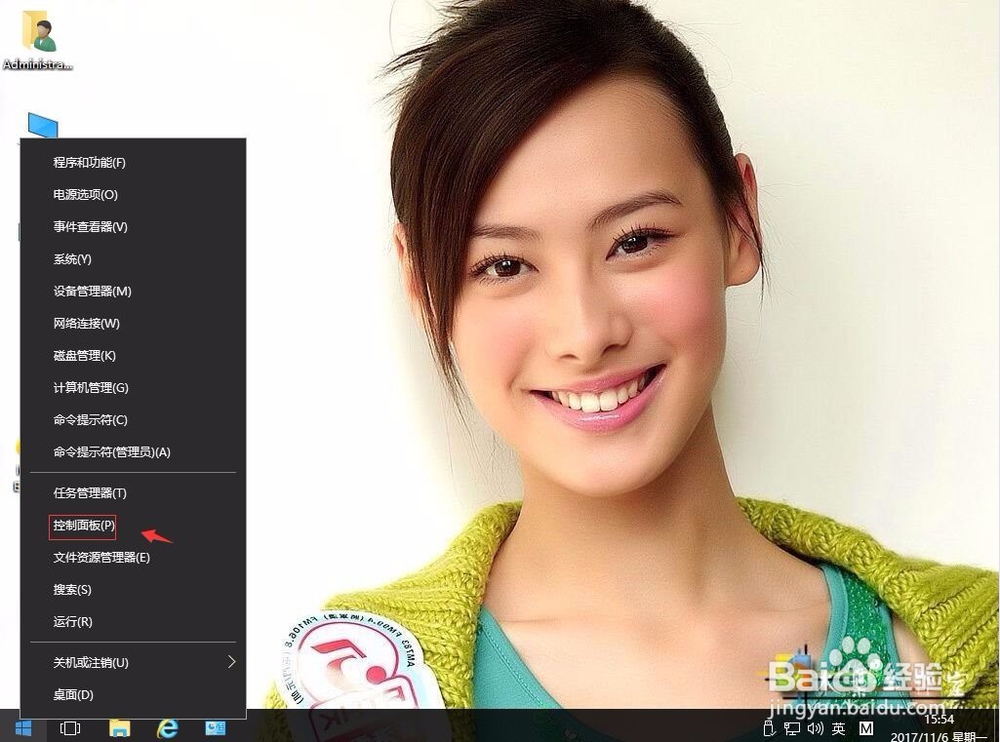
1、在win10系统桌面上,开始菜单。右键,控制面板。
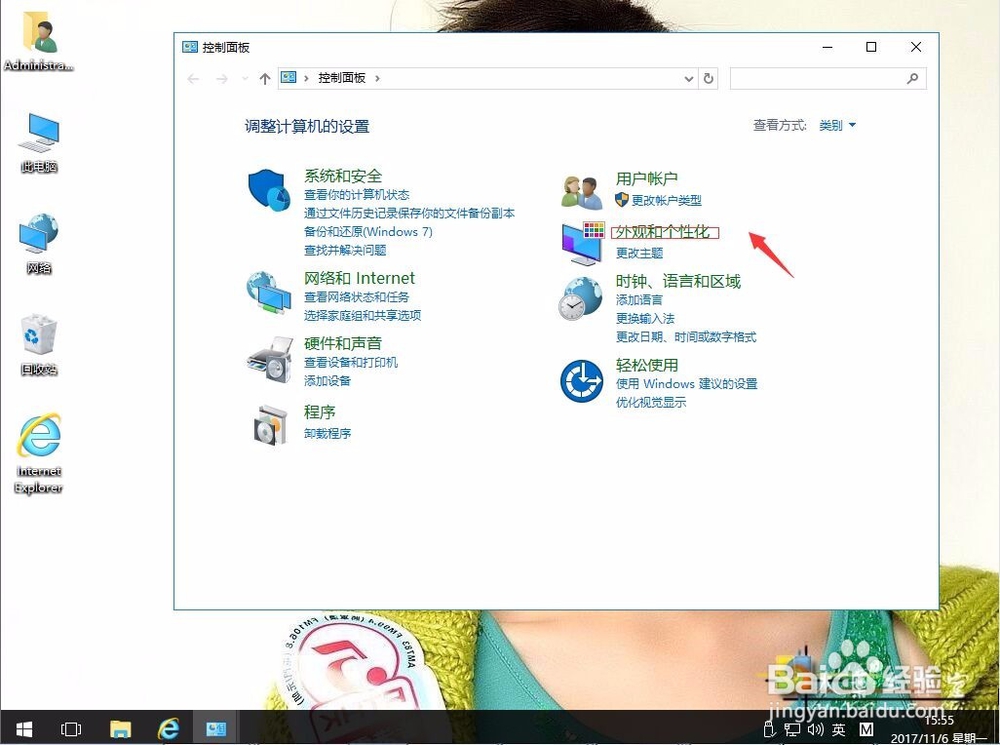
2、单击外观和个性化。
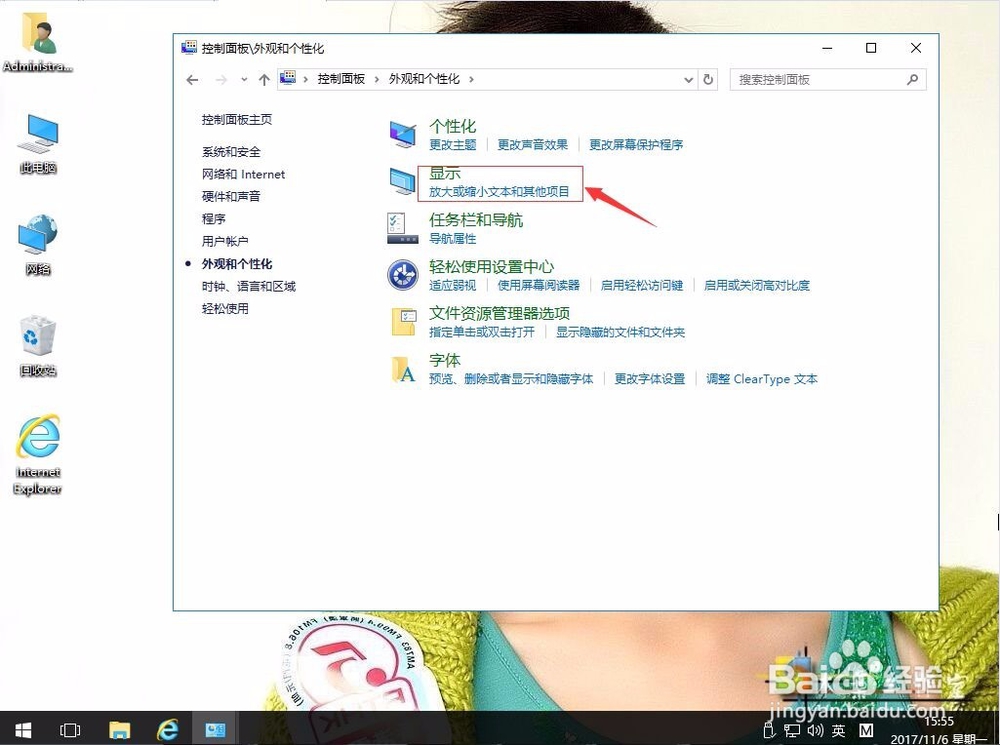
3、单击显示。
4、更改项目的大小:可以单击放大镜。进行局部或整大放大放小。
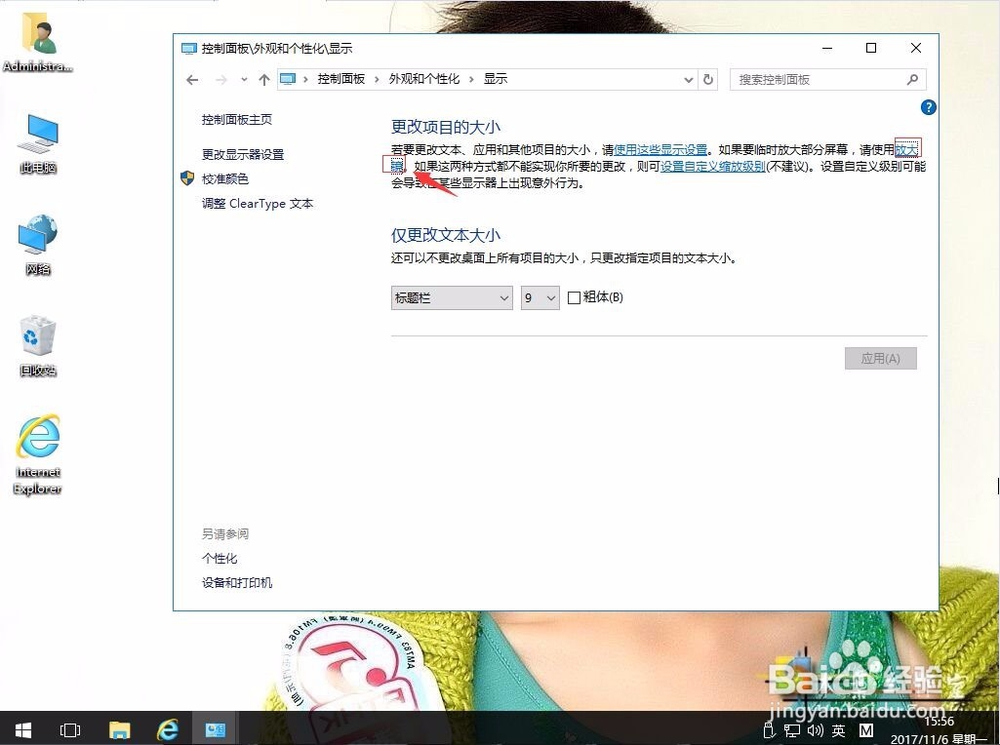
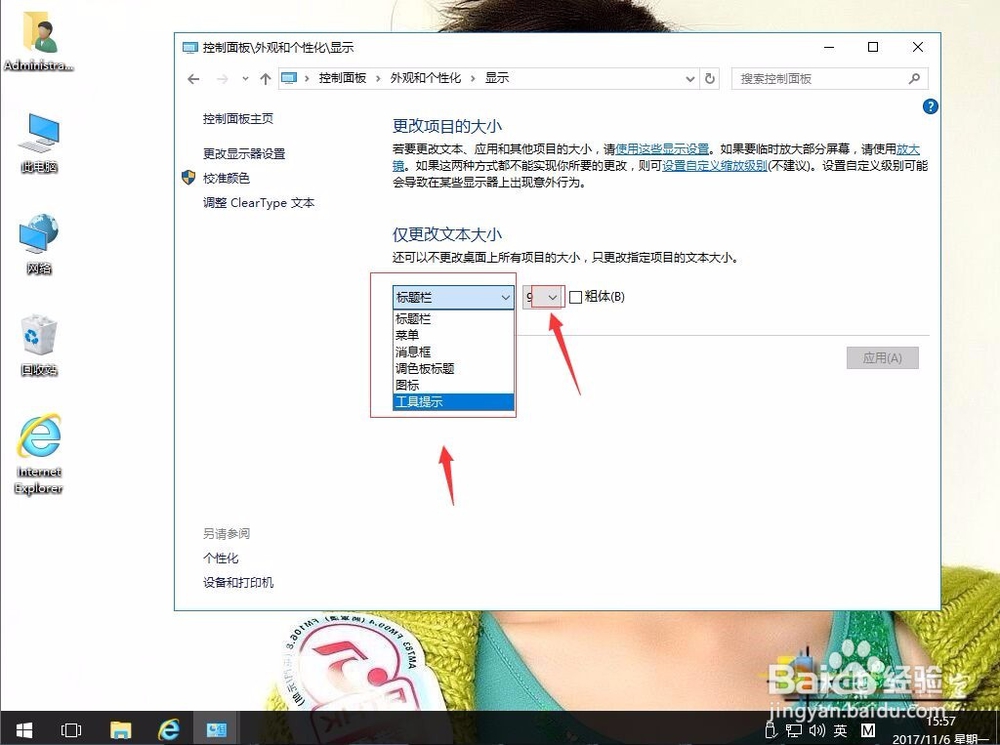
5、公更改文本大小:里面有标题栏,菜单,消息框,调色板标题,图标,工具提示。可以进行这些设置。
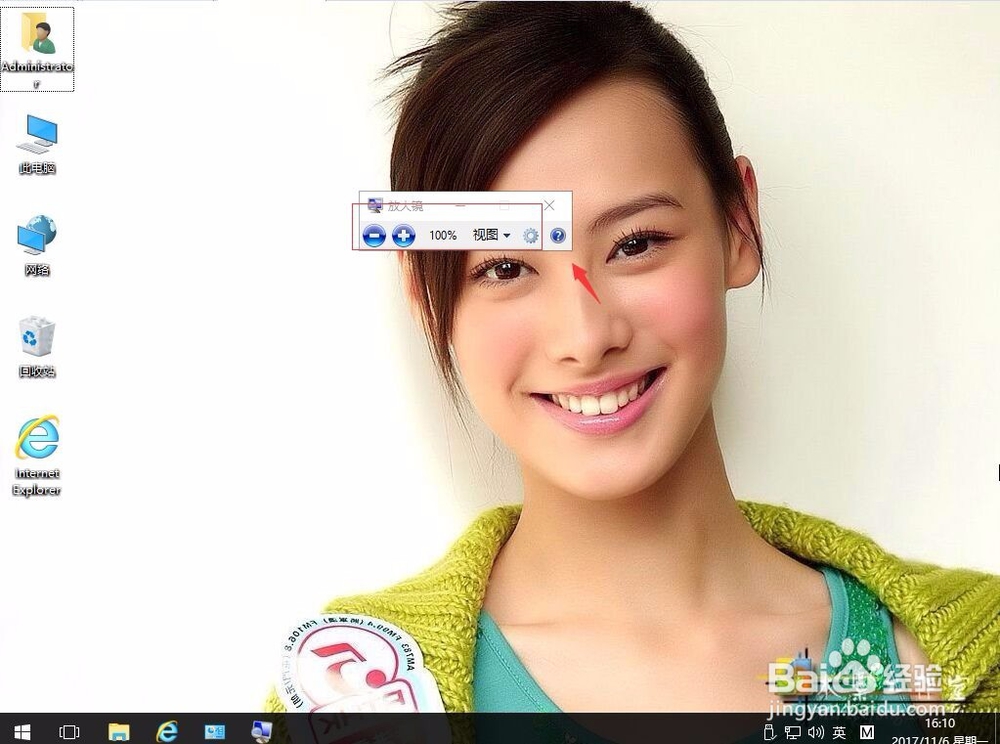
1、在win10系统桌面上,同时按下键盘上的Windows键和“+”加号键。弹出放大工具。
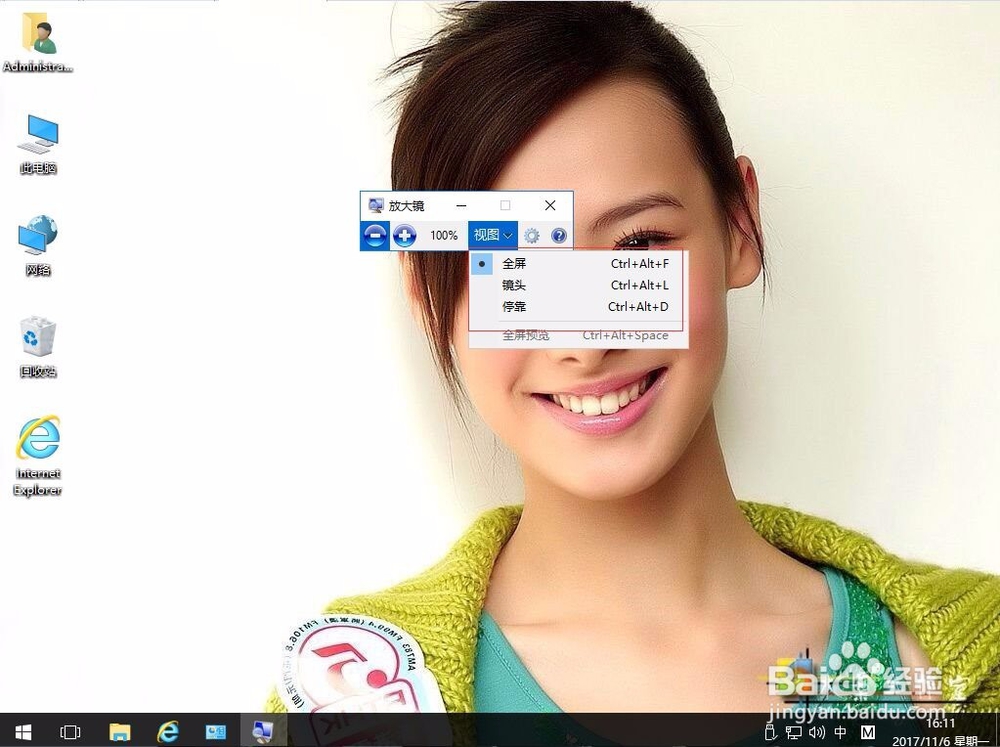
2、单击视图:有全屏,镜头,停靠。
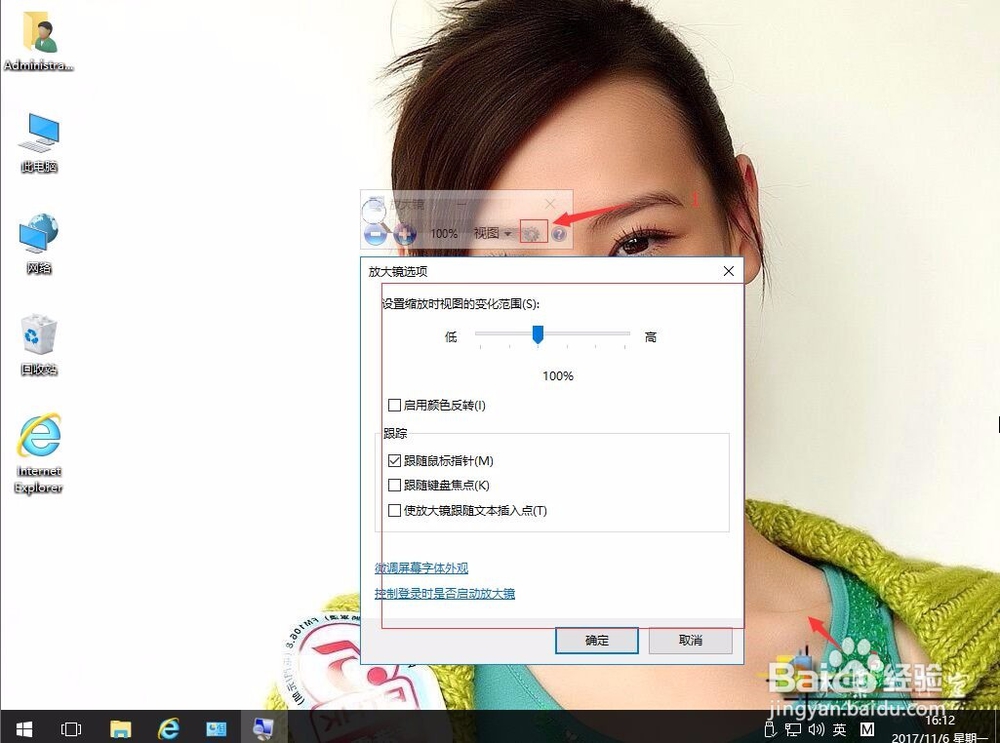
3、单击设置,可以进行一些设置,再进行放大或放小操作。
时间:2026-04-22 21:10:57
1、在win10系统桌面上,开始菜单。右键,控制面板。
2、单击外观和个性化。
3、单击显示。
4、更改项目的大小:可以单击放大镜。进行局部或整大放大放小。
5、公更改文本大小:里面有标题栏,菜单,消息框,调色板标题,图标,工具提示。可以进行这些设置。
1、在win10系统桌面上,同时按下键盘上的Windows键和“+”加号键。弹出放大工具。
2、单击视图:有全屏,镜头,停靠。
3、单击设置,可以进行一些设置,再进行放大或放小操作。
