CAD文件该怎样转换成JPG格式的图片

 时间:2026-04-25 17:47:05

1、首先打开电脑上的浏览器搜索CAD编辑器,下载安装好排名靠前的,然后打开软件

CAD文件该怎样转换成JPG格式的图片

2、然后点击右上角的“文件”选项。再点击下拉菜单中的“批处理”,再点击右侧面板中的“批处理

CAD文件该怎样转换成JPG格式的图片

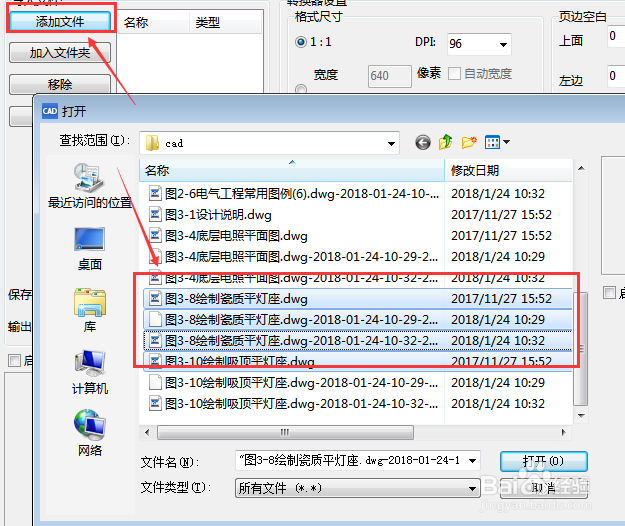
3、在新出了的列表中点击“添加文件”,选择需要转换的文件。按住ctrl键可以多选
CAD文件该怎样转换成JPG格式的图片

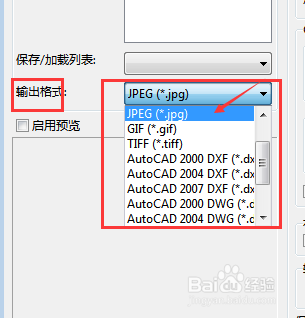
4、然后在“输出格式”中选择需要输出的格式,这里就选择为“jpg”格式了,转换以后的文件格式就为jpg格式了
CAD文件该怎样转换成JPG格式的图片

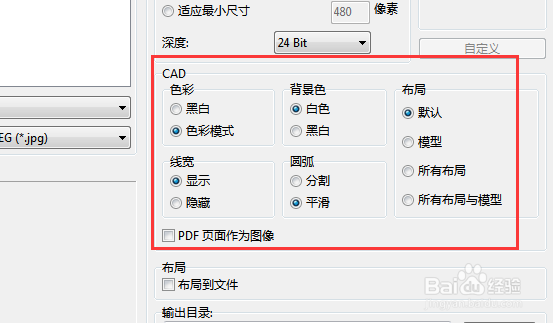
5、在右侧可以对转换文件的色彩,背景色,布局等一些进行修改

CAD文件该怎样转换成JPG格式的图片

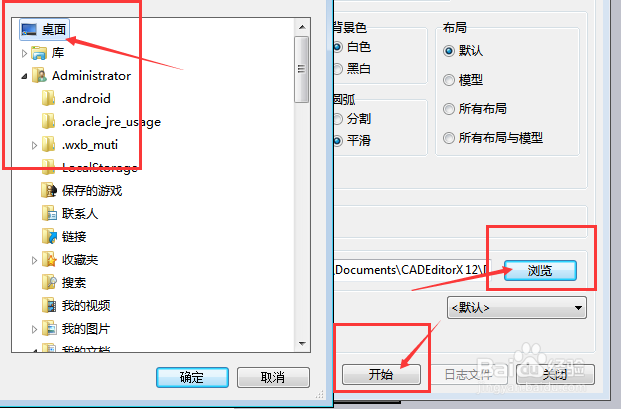
6、设置完成后,点击右下角“浏览”按键选择文件最后存储位置,然后点击开始按键即可
CAD文件该怎样转换成JPG格式的图片

  • CAD格式文件如何转换成JPG图片
  • CAD文件该怎样转换成JPG
  • Jpg图片怎么转换成CAD文件
  • CAD文件图片如何转换成图片格式
  • CAD图纸转换成JPG格式的图片该如何去进行
  • 热门搜索
    面瘫的治疗方法 红烧蹄膀的家常做法 苹果图片大全大图 龙虾怎么做好吃 怎么化淡妆 糖醋鲤鱼的家常做法 好吃的方便面 红烧泥鳅的家常做法 乳晕黑怎么办 房车价格及图片大全