怎么样把Firefox浏览器切换为IE11兼容模式

 时间:2026-02-13 20:57:18

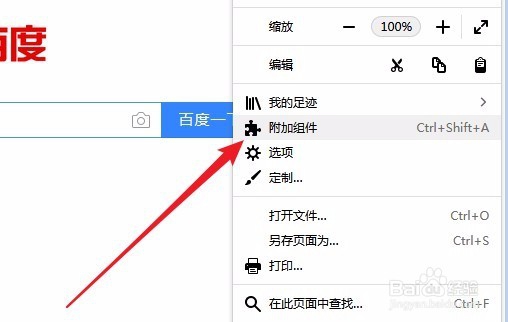
1、在电脑上打开Firefox浏览器,然后点击右上角的“打开菜单”按钮。

怎么样把Firefox浏览器切换为IE11兼容模式

2、接下来在打开的下拉菜单中,我们点击“附加组件”菜单项。

怎么样把Firefox浏览器切换为IE11兼容模式

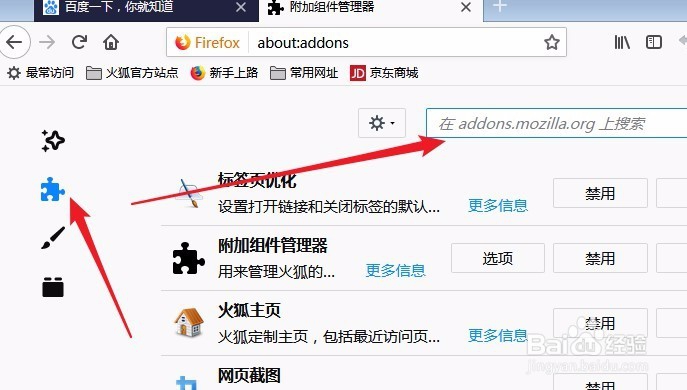
3、这时会打开附加组件窗口,在这里点击左侧边栏的扩展菜单项,然后点击右侧上方的搜索框。
怎么样把Firefox浏览器切换为IE11兼容模式

4、在搜索框中输入关键词User Agent Switcher进行搜索,点击搜索结果 中的快捷链接。

怎么样把Firefox浏览器切换为IE11兼容模式

5、在打开的User Agent Switcher主界面,我们点击“添加到Firefox”按钮,这时该扩展就会自动的下载并安装。

怎么样把Firefox浏览器切换为IE11兼容模式

6、安装完成后,就可以看到在Firefox浏览器插件栏上的兼容模式插件了。

怎么样把Firefox浏览器切换为IE11兼容模式

7、点击后在弹出的下拉菜单中,选择IE11菜单项,这样我们的Firefox浏览器就以兼容模式运行了。

怎么样把Firefox浏览器切换为IE11兼容模式

  • ie浏览器怎么卸载
  • win11怎样开打IE浏览器
  • ie浏览器打开变成edge浏览器怎么办
  • windows11系统使用ie浏览器的最简单方法
  • Win10 EDGE浏览器怎么启用IE浏览器
  • 热门搜索
    我的世界怎么驯服僵尸 喜德来家具怎么样 发动机型号怎么看 动平衡怎么做 有黑眼圈怎么办 夫妻离婚孩子怎么判 我的世界船怎么合成 ae插件怎么安装 怎么下围棋 brush怎么读