怎样把windows10邮箱邮件的正文设置为分散对齐

 时间:2026-02-17 19:45:13

1、首先点击打开windows10自带的邮箱

怎样把windows10邮箱邮件的正文设置为分散对齐

2、点击页面左上角的新邮件图标

怎样把windows10邮箱邮件的正文设置为分散对齐

3、在邮件的正文中添加一些内容

怎样把windows10邮箱邮件的正文设置为分散对齐

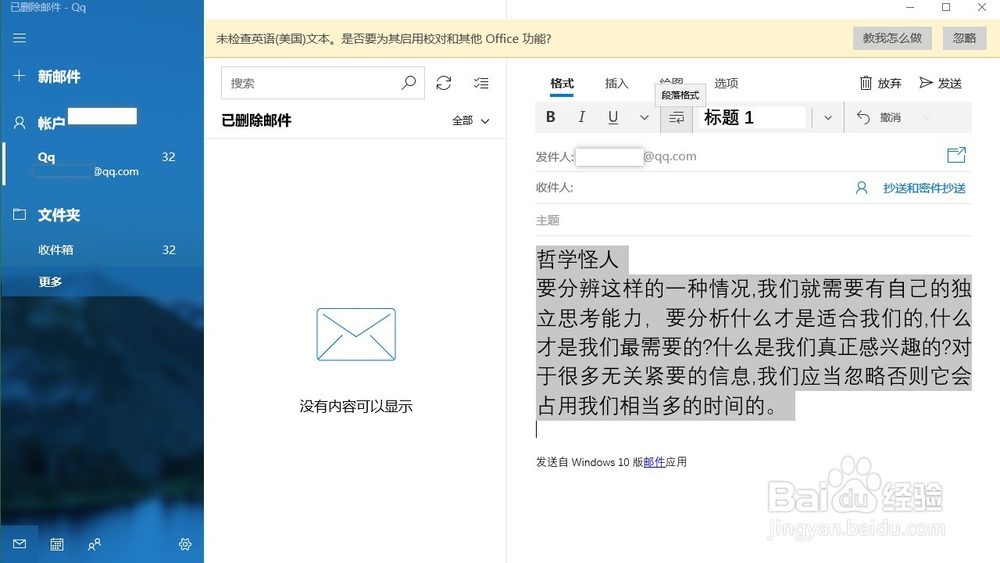
4、选中想要设置的邮箱正文

点击上方的段落标记

怎样把windows10邮箱邮件的正文设置为分散对齐

5、在打开的列表中选择分散对齐

怎样把windows10邮箱邮件的正文设置为分散对齐

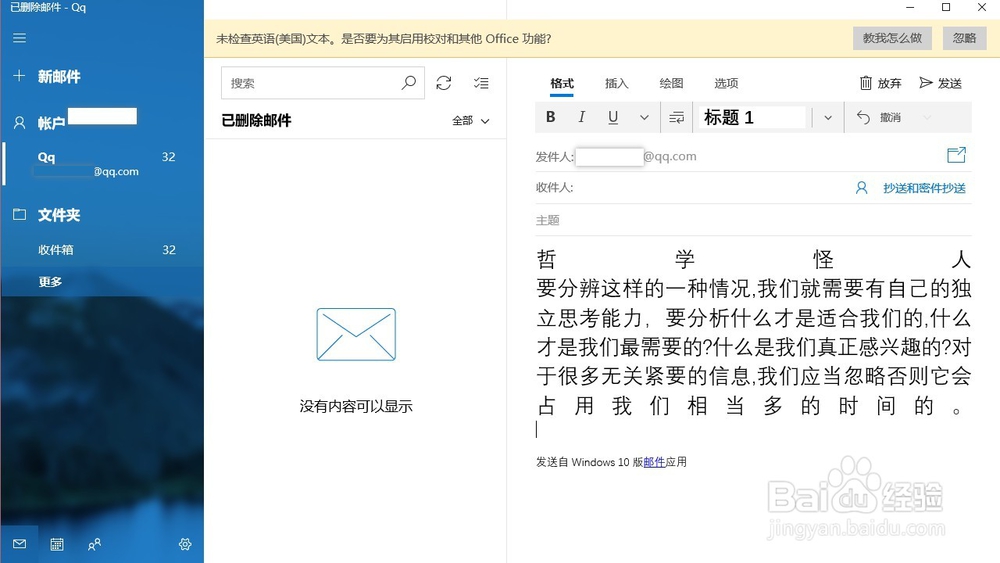
6、最后我们就可以看到邮件的正文进行了分散对齐显示

怎样把windows10邮箱邮件的正文设置为分散对齐

  • 顾客有怎样的消费心理?
  • 如何执行直方图操作并同时保留图像的信息内容
  • 被小狼狗逆驯服了怎么办
  • 在成长的道路上要努力完成的事有哪些?
  • 爆浆汤圆的做法
  • 热门搜索
    基本乐理知识 黄药子的功效与作用 胃不舒服有什么症状 什么是特许经营 导游证有什么用 汽车什么时候买最便宜 什么输入法打字最快 葛根粉的作用与功效 买什么手机好用又便宜 阑尾的作用