PS快速设计图标

 时间:2026-02-12 17:20:46

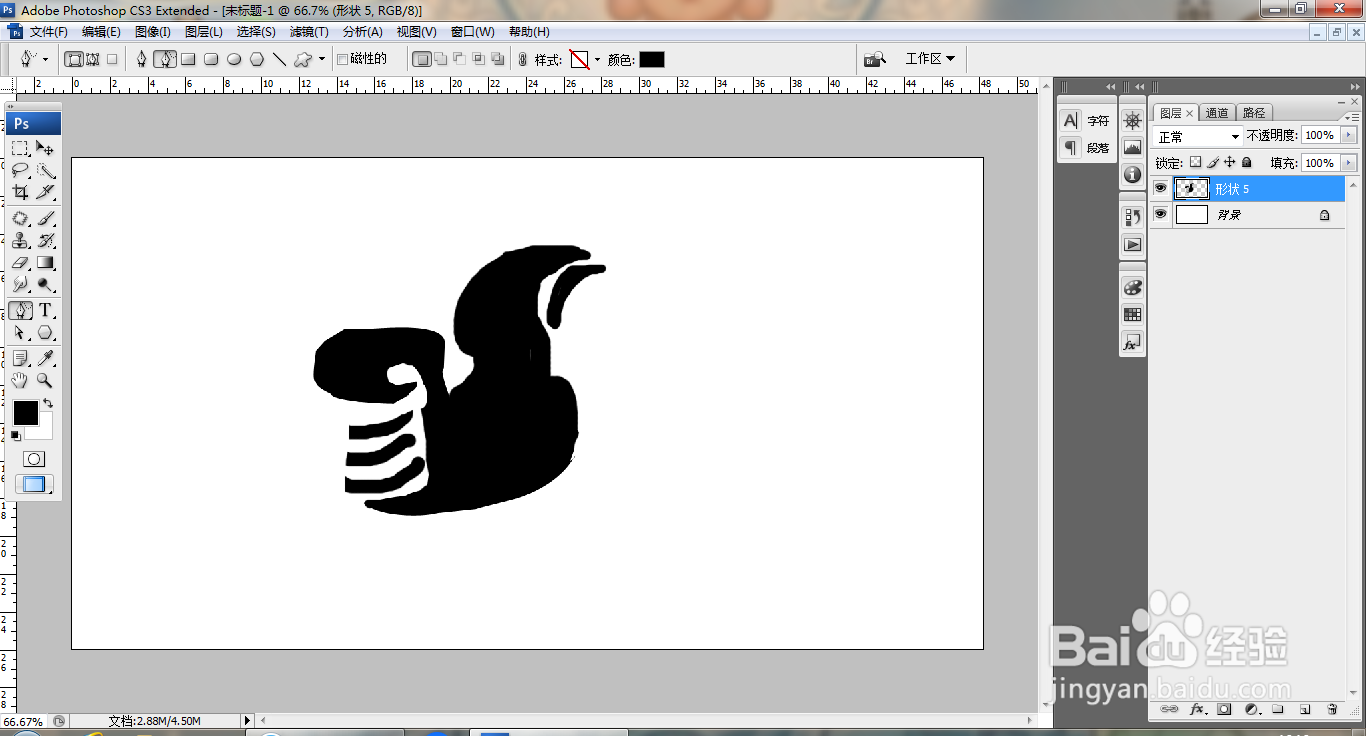
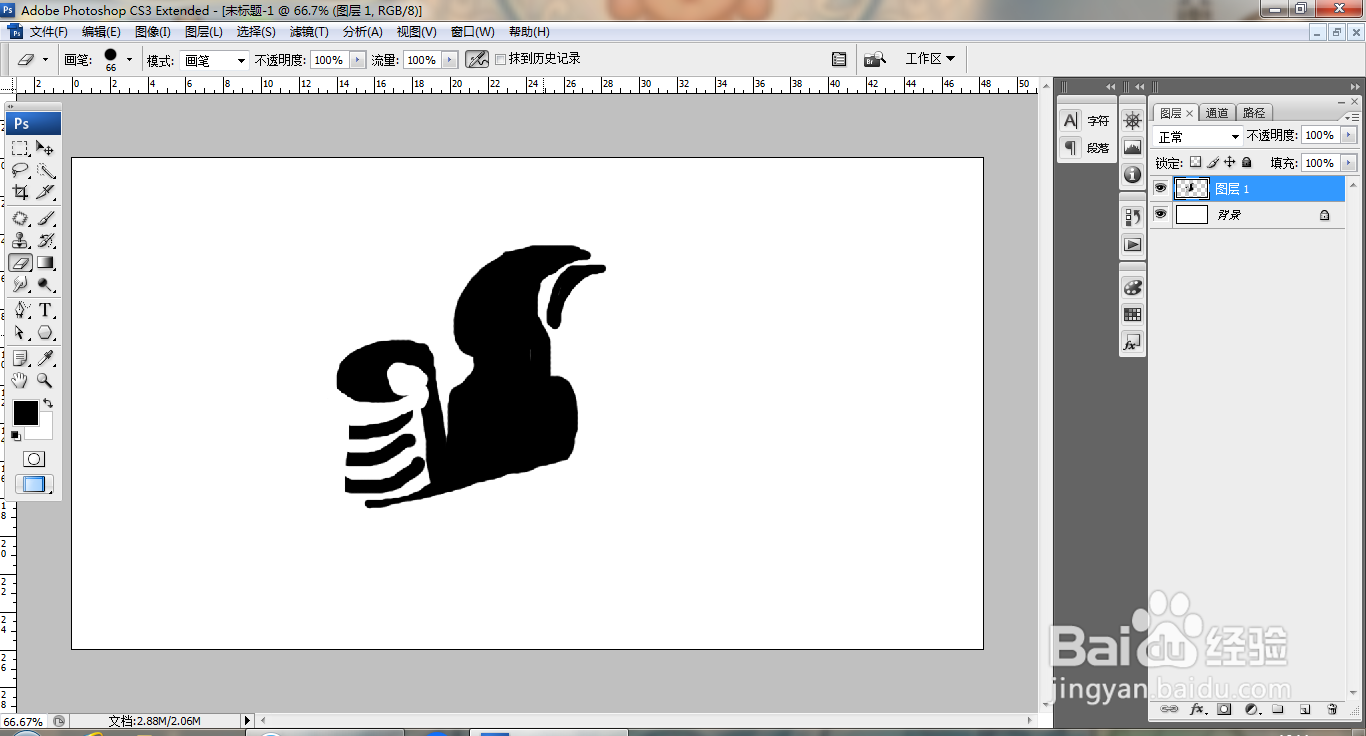
1、打开PS,新建空白背景,选择画笔工具,涂抹绘制,选择橡皮擦工具,擦除多余的部分,如图
PS快速设计图标

2、选择钢笔工具,绘制路径,填充黑色,如图

PS快速设计图标

3、选择钢笔工具,绘制路径,填充颜色,如图

PS快速设计图标

4、选择钢笔工具,绘制路径,填充颜色,如图

PS快速设计图标

5、合并图层,选择橡皮擦工具,擦除多余的部分,如图

PS快速设计图标

6、选择钢笔工具,绘制路径,填充颜色,如图

PS快速设计图标

7、继续选择橡皮擦工具,擦除多余的内容,如图

PS快速设计图标

8、继续合并图层,如图

PS快速设计图标

9、选择钢笔工具,继续绘制路径,载入选区,填充颜色,继续选择橡皮擦工具,擦除边缘,如图

PS快速设计图标

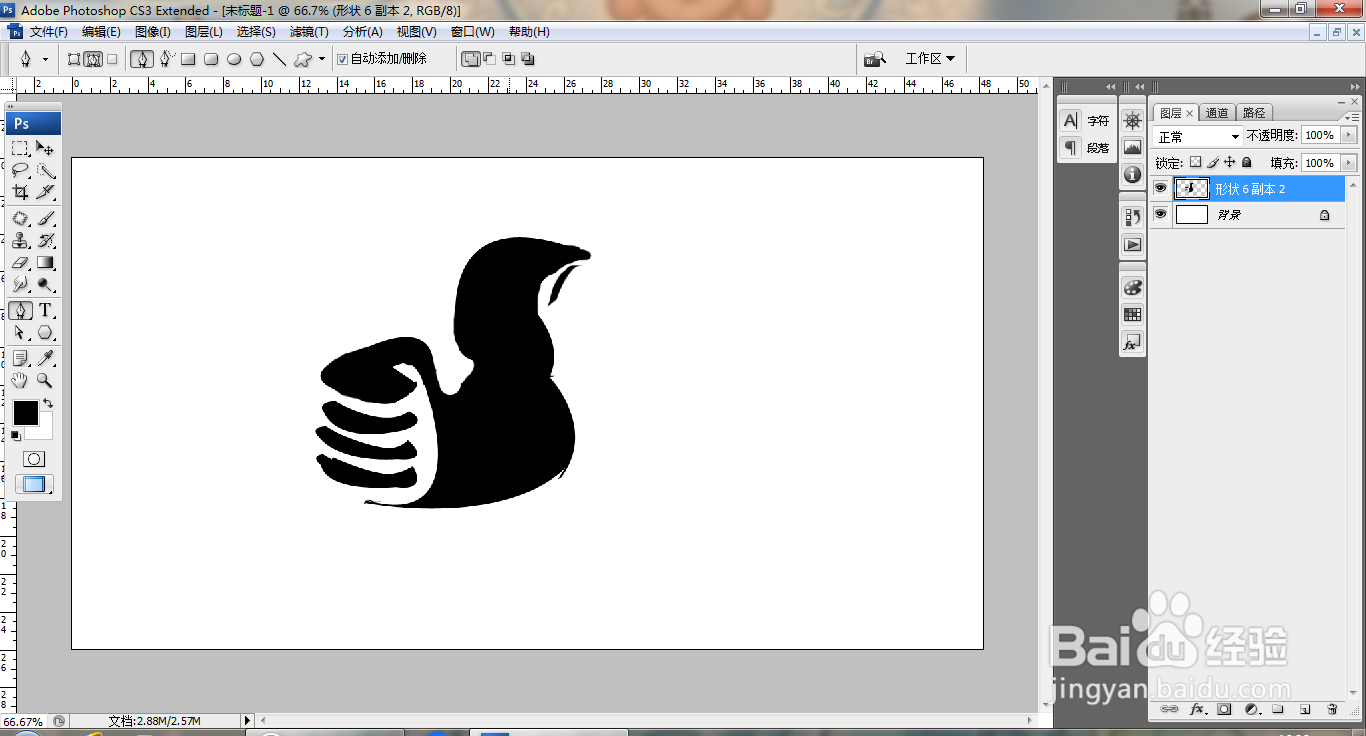
10、继续选择钢笔工具,绘制路径,载入选区,填充颜色,选择橡皮擦工具,擦除边缘内容,如图
PS快速设计图标

  • ps中图层混合模式在哪
  • ps玻璃质感教程
  • 在ps中如何创建自定义渐变
  • PS如何使用多边形套索工具抠取图片或使用方法
  • AdobePhotoshop2022如何开启“渐变”选项卡
  • 热门搜索
    春天的特点 宁波旅游景点一日游 长安悦翔v3怎么样 怎么能祛斑 灵山景区 旅游感想 九寨沟旅游注意事项 6个月宝宝拉肚子怎么办 青海省旅游 奥马冰箱质量怎么样