word文档如何制作同心圆

 时间:2026-04-24 02:16:54

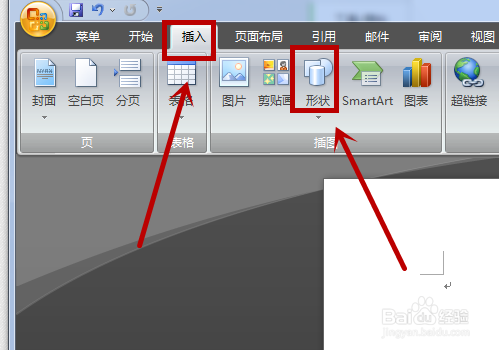
1、打开word文档,单击“插入”,在插入状态下单击“形状”,如下图所示。
word文档如何制作同心圆

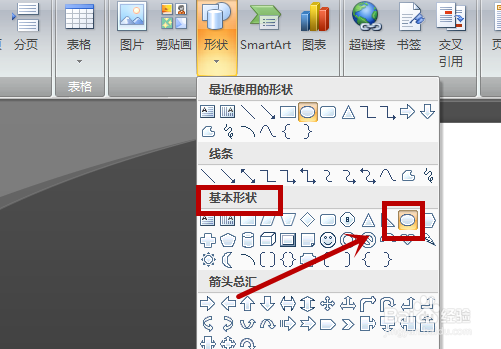
2、在基本形状里找“椭圆”,如下图所示。

word文档如何制作同心圆

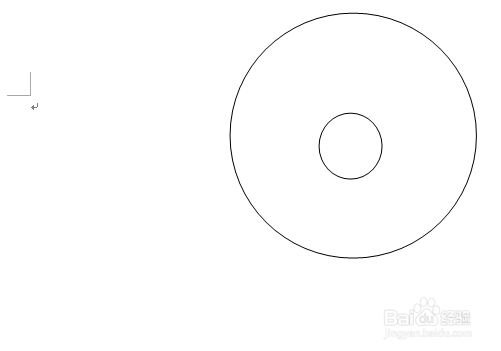
3、在文档的空白出按住鼠标就可以制作出一个圆形,如下图所示。

word文档如何制作同心圆

4、重复以上的操作,在绘制一个圆形,形状比上个圆形小,如下图所示。

word文档如何制作同心圆

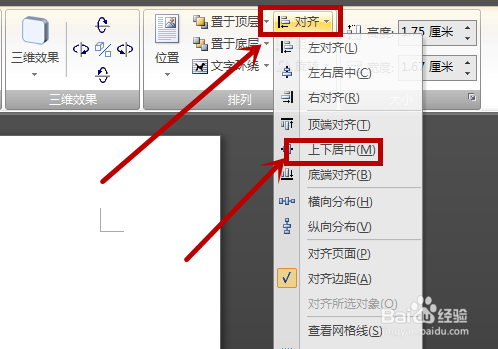
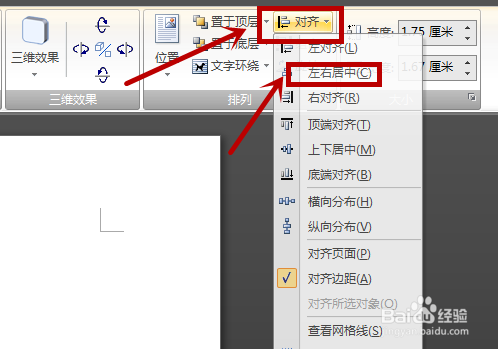
5、同时选中两个圆形,再单击“绘图工具”格式,选择“对齐”,在对齐的状态下,选择“左右居中”,如下图所示。
word文档如何制作同心圆

6、重复以上操作,然后在选择”上下居中“即可,如下图所示。

word文档如何制作同心圆

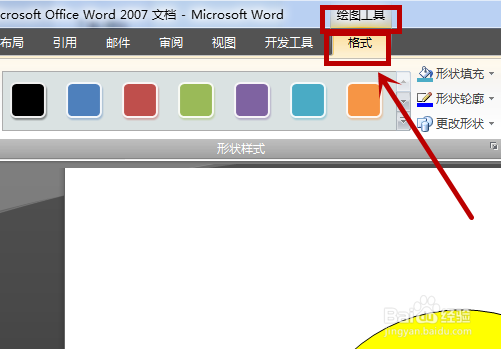
7、如果想要同心圆更加漂亮,我们可以为它填充颜色。点击绘图工具下的格式,选择你喜欢的颜色即可,如下图所示。
word文档如何制作同心圆

  • Word用旋转功能做出一朵小花
  • word如何插入十字箭头的形状
  • 怎样在Word上设置员工电子档案的段落格式?
  • 怎样制作关于美食的文摘报
  • 如何利用PPT制作有形状的图片?
  • 热门搜索
    扶他林的作用 胃必治的功效与作用 盼望的意思 什么英雄克制蛮王 繁花似锦的意思 消弭什么意思 蜂巢的作用 聊城有什么好玩的地方 口罩什么牌子好 蛋炒饭什么意思