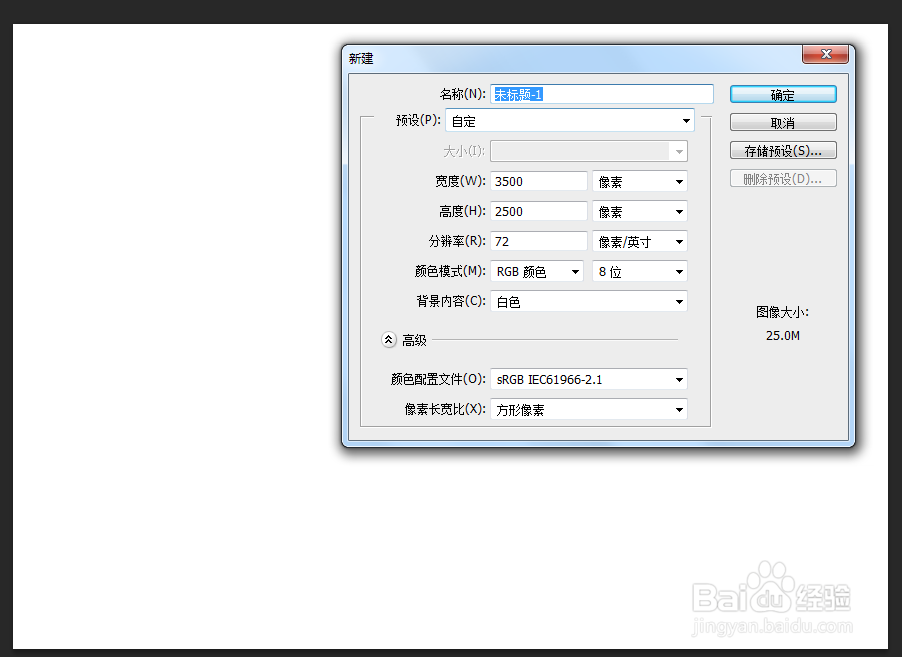
1、在ps软件中,新建一个3500*2500的文档,背景色填充为白色,再新建一个图层,选择矩形选框工具,画一个矩形选区,并填充为红色,如图所示
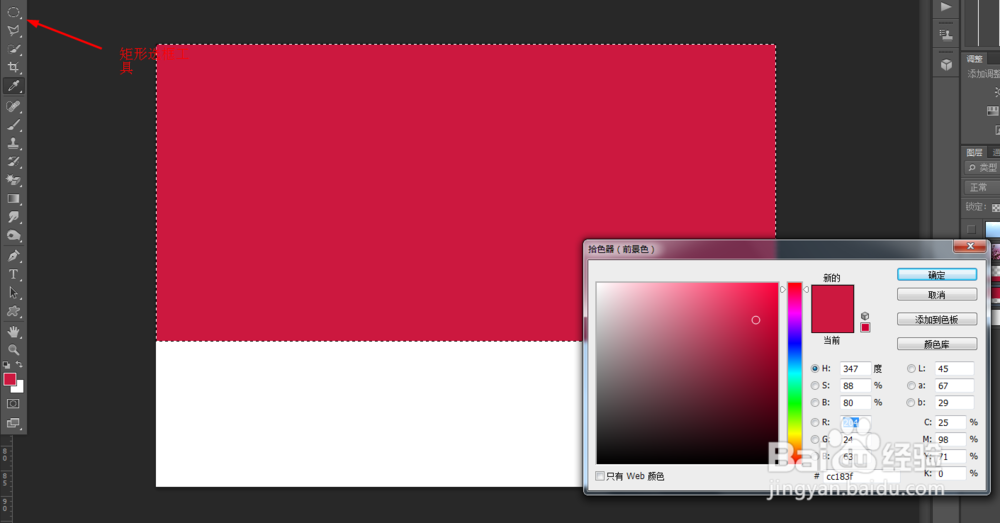
2、然后再新建一个图层,用矩形选框工具画一个矩形选框,并填充为深红色,如图所示

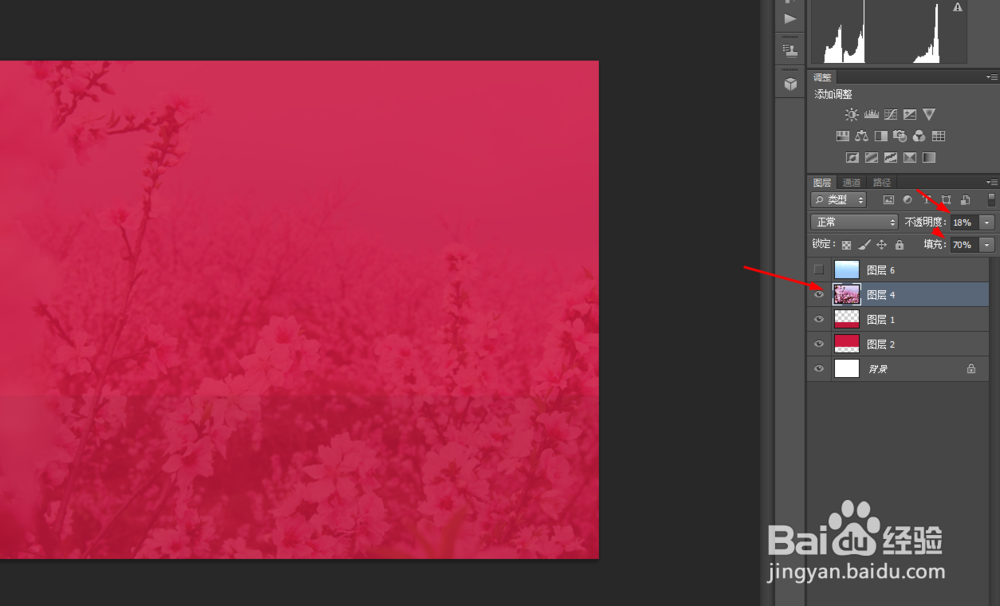
3、接着打开一张桃花的图片,再把桃花图层的不透明度改为18%,填充改为70%,如图所示

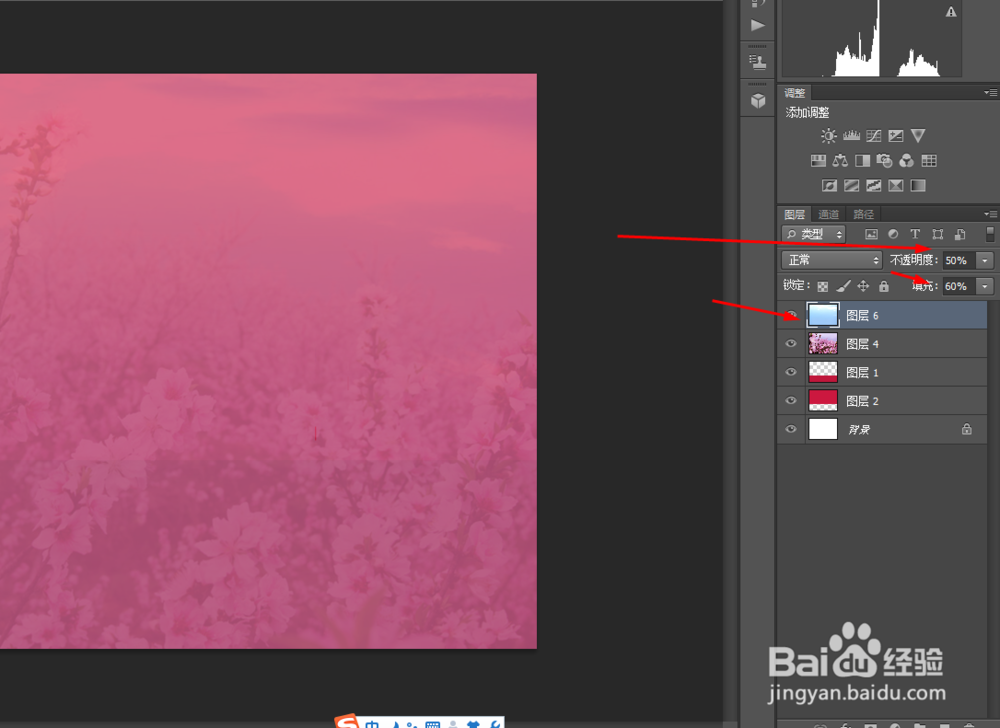
4、接下来打开一张天空的图片,再把天空图层的不透明度改为50%,填充改为60%

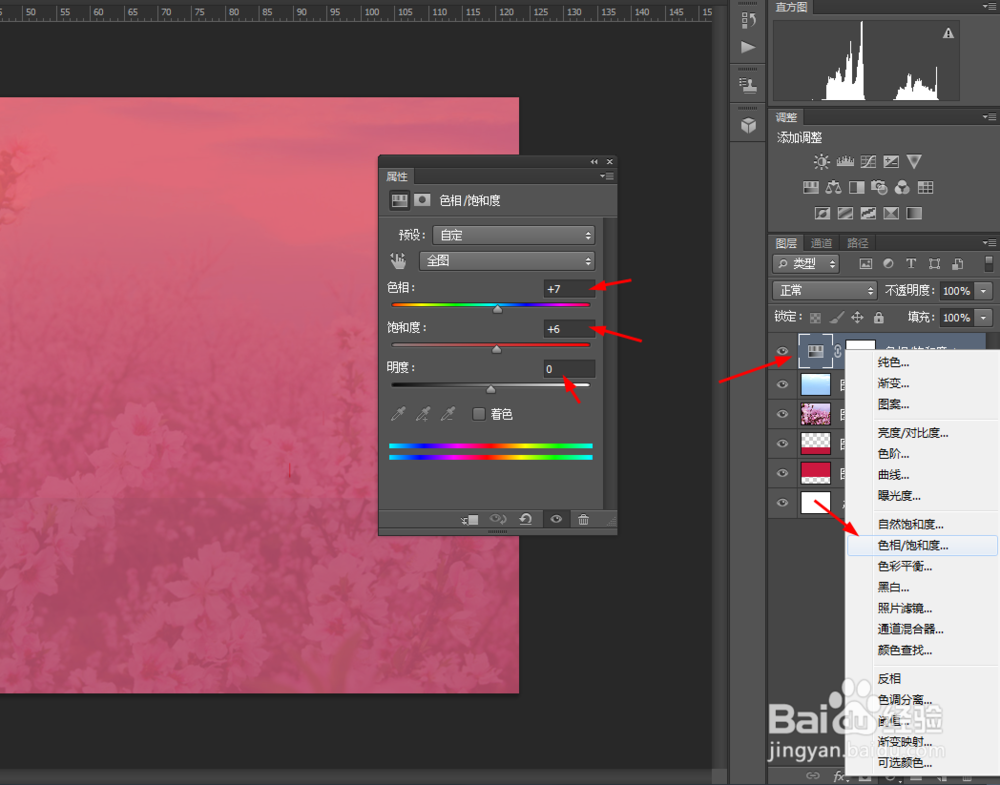
5、最后创建色相/饱和度的调整图层,如图所示
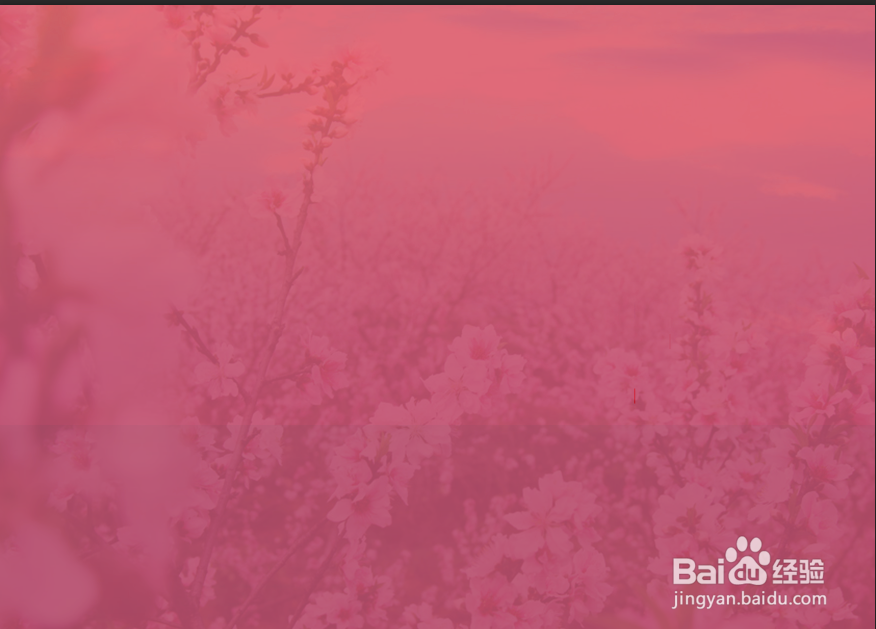
6、效果如下图所示
时间:2026-04-23 13:15:59
1、在ps软件中,新建一个3500*2500的文档,背景色填充为白色,再新建一个图层,选择矩形选框工具,画一个矩形选区,并填充为红色,如图所示
2、然后再新建一个图层,用矩形选框工具画一个矩形选框,并填充为深红色,如图所示
3、接着打开一张桃花的图片,再把桃花图层的不透明度改为18%,填充改为70%,如图所示
4、接下来打开一张天空的图片,再把天空图层的不透明度改为50%,填充改为60%
5、最后创建色相/饱和度的调整图层,如图所示
6、效果如下图所示
