SAP HANA数据表导出到Excel.

 时间:2026-05-02 03:02:21

1、HANA Studio中找到查询结果,鼠标右键菜单中点击【Export Results】保存到本地路径。并在步骤5后选择该文件

2、然后新建Excel

SAP HANA数据表导出到Excel.

3、点击菜单栏【数据】->【导入数据】

SAP HANA数据表导出到Excel.

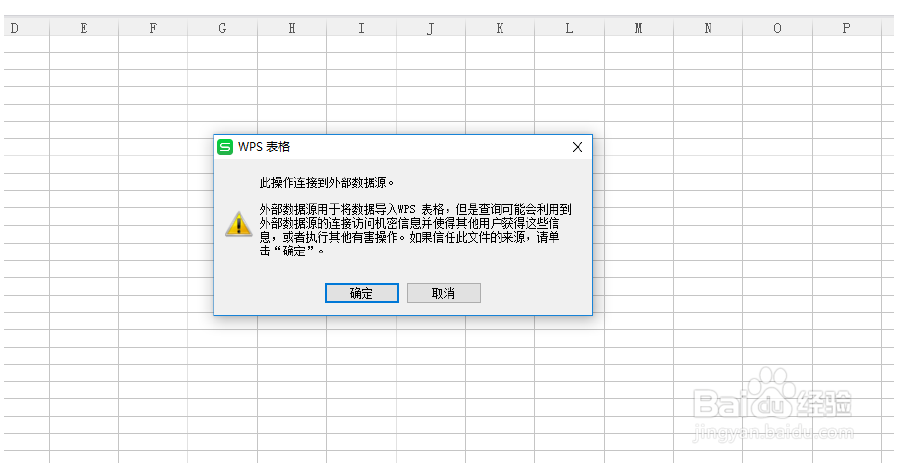
4、.弹出的【表格】窗口中,点击【确定】

SAP HANA数据表导出到Excel.

5、弹出的【第一步,选择搁冷数据源】窗口中,默认选择【侨帮直接打开数据文件】,点击下一步

SAP HANA数据表导出到Excel.

SAP HANA数据表导出到Excel.

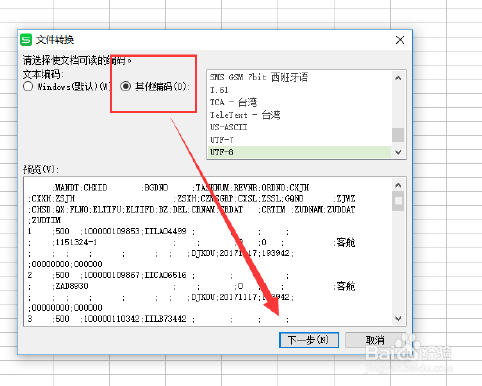
6、,弹出【文件转换】窗口,如图所示,默认选择【其他编码】,点击底

部的下一步
SAP HANA数据表导出到Excel.

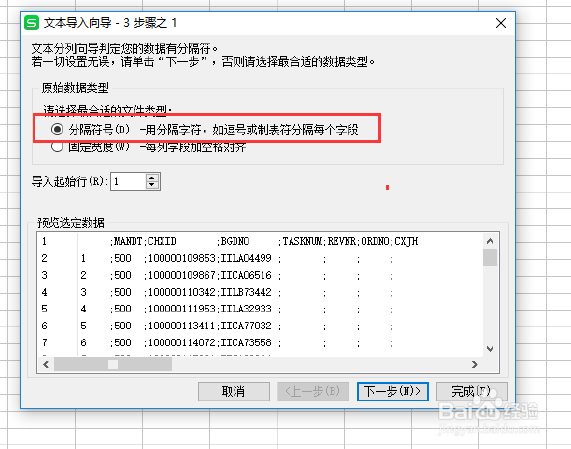
7、,勾选【分割符号】,再点击【下一步】

SAP HANA数据表导出到Excel.

8、弹出的窗口中,勾选诸侧游【分号】,因为导出的数据是以分号作为分隔符,最后点击【下一步】

SAP HANA数据表导出到Excel.

9、点击【完成】按钮,在数据预览区域可以查看

SAP HANA数据表导出到Excel.

10、等待数据处理完毕后,显示格式化的表格数据即可。

  • 怎样用vba删除超级链接
  • VBA怎么判定数据重复录入
  • SAP MM如何定义采购科目账户分配类别
  • Excel一键提取Excel工作簿名称(不带后缀名)
  • foxmail客户端回复邮件的时候自动生成称呼
  • 热门搜索
    魔方还原方法 经常腹泻怎么办 黄网站男人免费大全 人名大全 痘印怎么消除小妙招 替米沙坦片怎么样 甲胎蛋白偏高怎么办 学好英语的方法 高中物理公式大全 5566网址大全设首页