1、打开表格后选中需要求和的队列项,复制粘贴该队列项到新的excel表格。
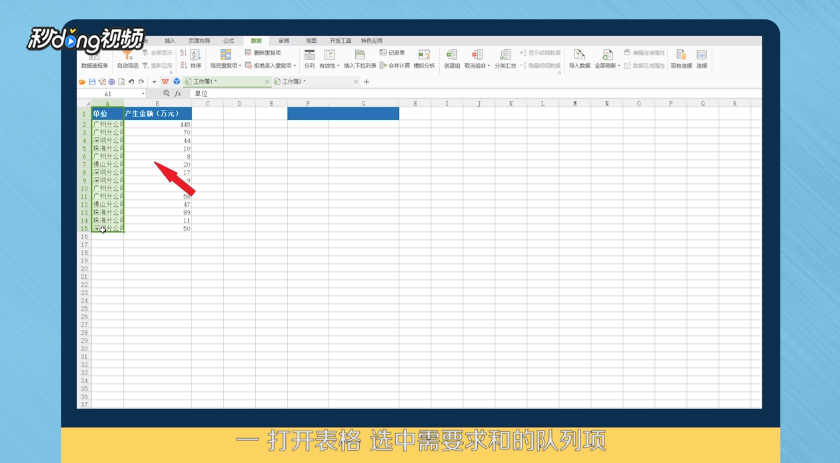
2、找到数据选项,点击“删除重复项”后删除单元格中的重复项。

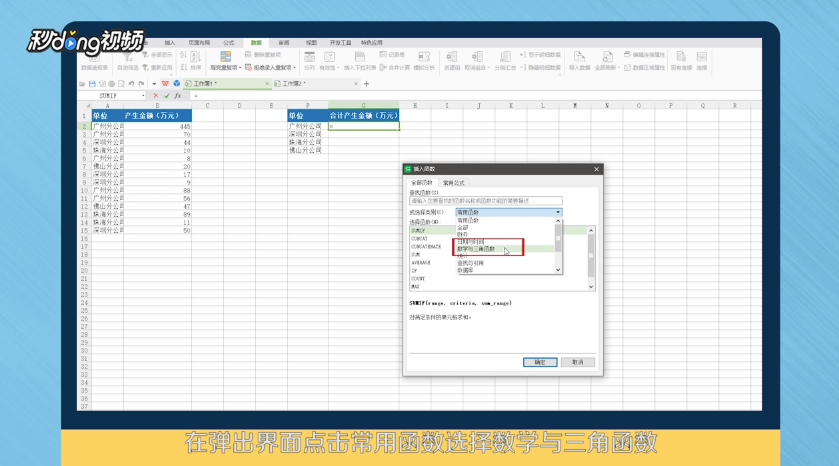
3、在新的表格单位列右边添加“合计生产金额(万元)”文字,点击“fx”选项。

4、点击“常用函数”,选择“数学与三角函数”,选择“SUMIF”,在区域中输入A2:A15,条件输入F2,求和区域输入B2:B15,点击“确定”。
5、将函数公式下拉到底,这时求和即可完成。

6、总结如下。

时间:2026-04-21 16:36:49
1、打开表格后选中需要求和的队列项,复制粘贴该队列项到新的excel表格。
2、找到数据选项,点击“删除重复项”后删除单元格中的重复项。
3、在新的表格单位列右边添加“合计生产金额(万元)”文字,点击“fx”选项。
4、点击“常用函数”,选择“数学与三角函数”,选择“SUMIF”,在区域中输入A2:A15,条件输入F2,求和区域输入B2:B15,点击“确定”。
5、将函数公式下拉到底,这时求和即可完成。
6、总结如下。
