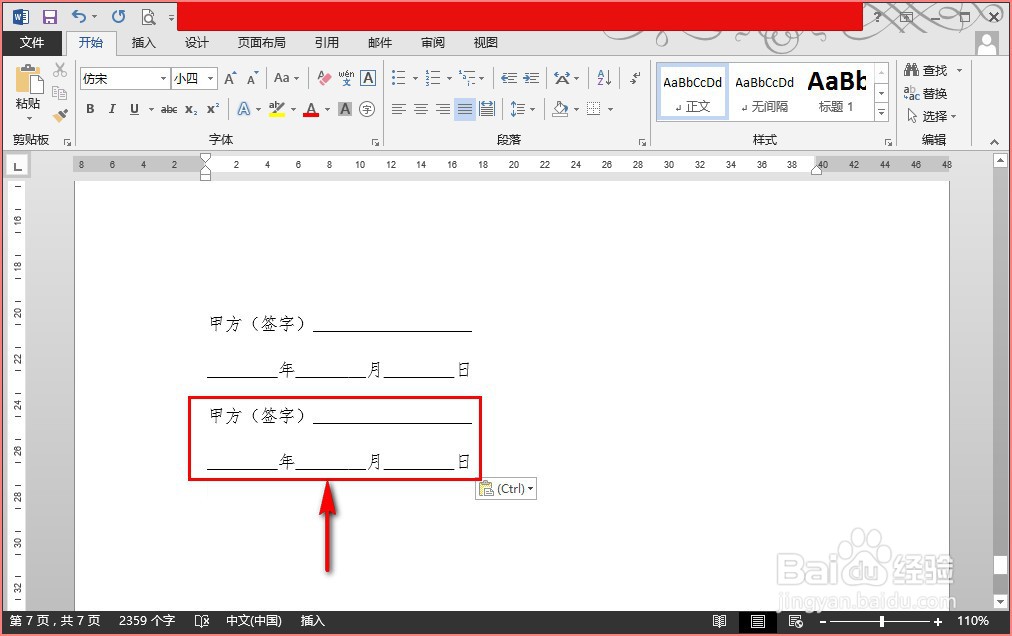
1、首先,我们在文档结尾处编辑好甲方签名、日期相关内容,并调整好字体、字号等格式。如图所示:

2、接着,我们将编辑好的内容进行复制,并粘贴在下方处。如图所示:
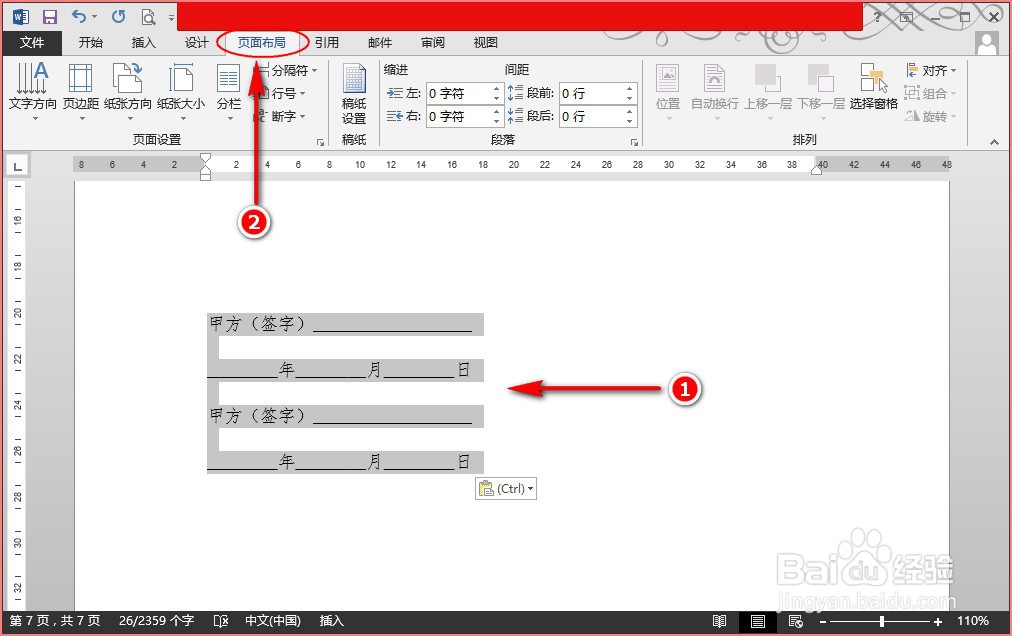
3、紧接着,我们选中所有内容,再单击“页面布局”主菜单。如图所示:
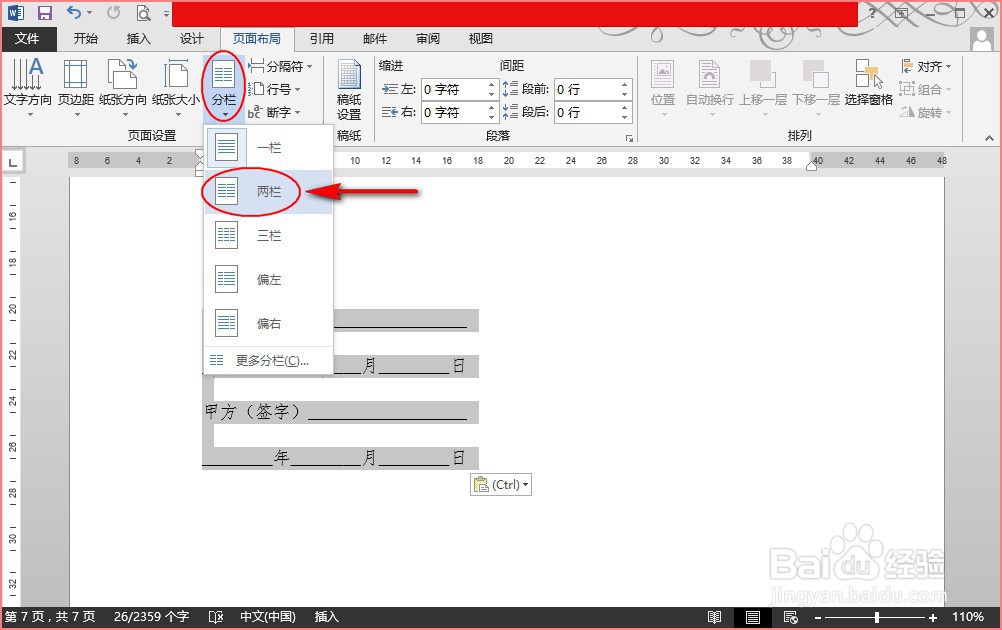
4、随后,我们在“页面布局”的子项中点击“分栏”,并选择分两栏,这样选中的内容就在左右两边显示了。如图所示:
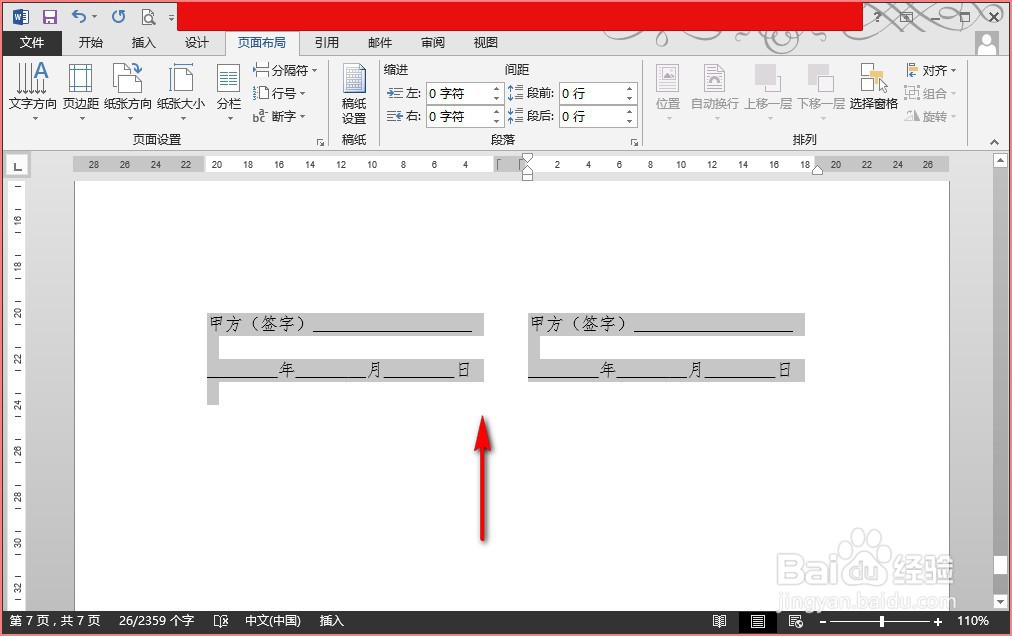
5、最后,我们再修改右边的内容即可,将甲方改为乙方。如图所示:

时间:2026-05-06 06:54:32
1、首先,我们在文档结尾处编辑好甲方签名、日期相关内容,并调整好字体、字号等格式。如图所示:
2、接着,我们将编辑好的内容进行复制,并粘贴在下方处。如图所示:
3、紧接着,我们选中所有内容,再单击“页面布局”主菜单。如图所示:
4、随后,我们在“页面布局”的子项中点击“分栏”,并选择分两栏,这样选中的内容就在左右两边显示了。如图所示:
5、最后,我们再修改右边的内容即可,将甲方改为乙方。如图所示:
