Windows10系统DNS服务器一直无响应出错怎么办

 时间:2026-04-21 22:21:56

1、方法1:在电脑桌面中,鼠标右键左下角的开始,在弹出的列表中选择运行选项,打开运行。

Windows10系统DNS服务器一直无响应出错怎么办

2、方法2:在键盘中一同按下快捷键“WIN + R”,打开运行。

Windows10系统DNS服务器一直无响应出错怎么办

1、打开运行后,在运行搜索框输入“services.msc”,点击下方的确定按钮,打开服务。

Windows10系统DNS服务器一直无响应出错怎么办

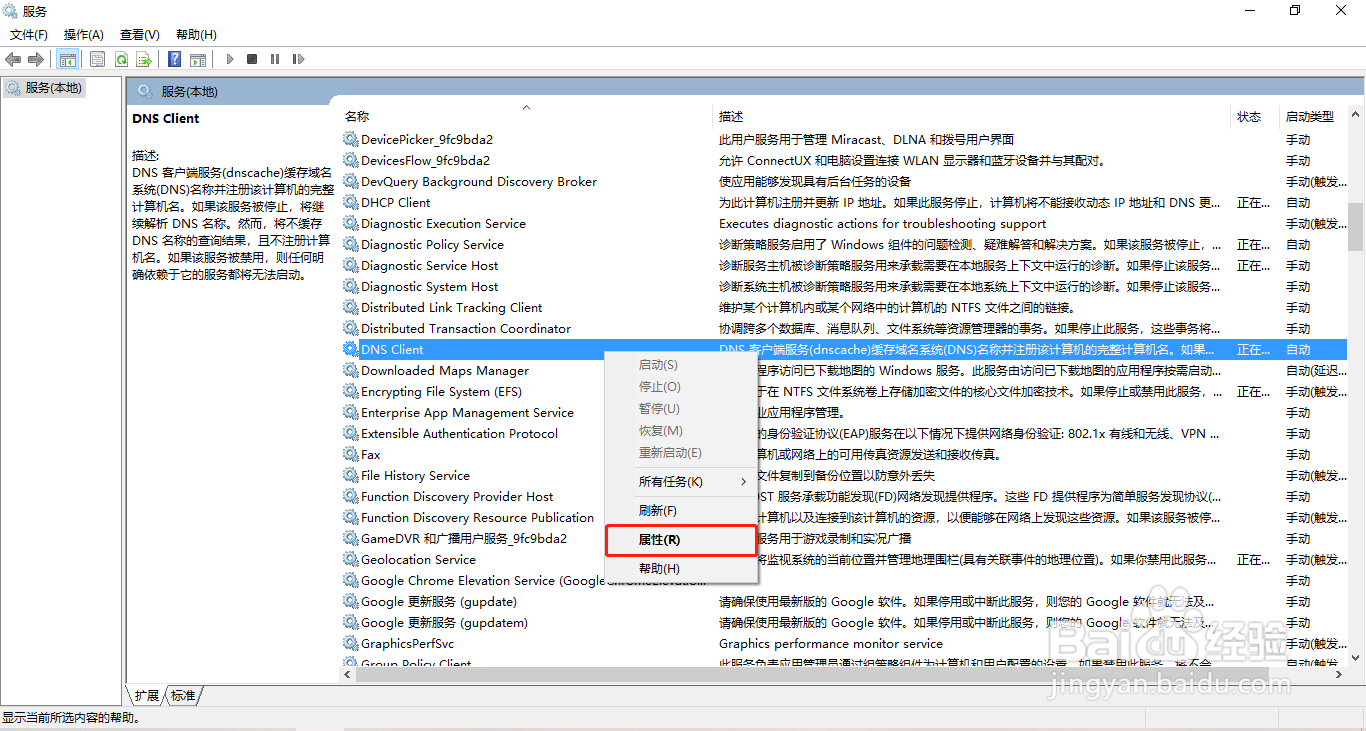
2、在“服务”中,选中“DNS Client”服务并鼠标右键单击,在展开的列表中选择“属性”选项。
Windows10系统DNS服务器一直无响应出错怎么办

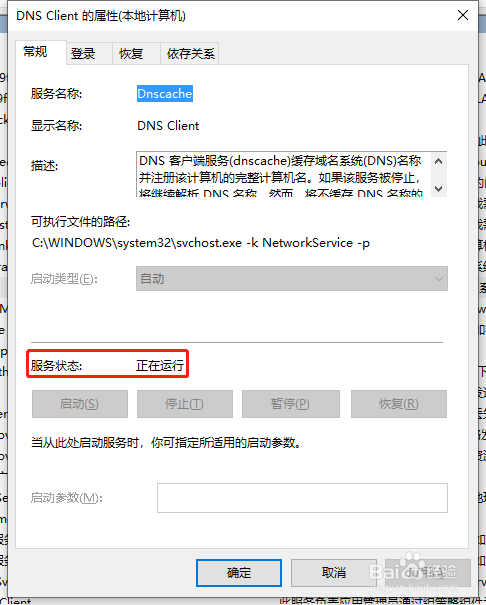
3、在“DNS Client 的属性”对话框中,如果“服务状态”为“停止”状态的,点击下方的“启动”按钮,再点击下方的“确定”按钮。
Windows10系统DNS服务器一直无响应出错怎么办

1、为保证修改的设置可以生效,返回电脑桌面中,鼠标左键点击左下角的“Win开始”,在弹出的列表中选择“电源标志 - 重启”选项。

Windows10系统DNS服务器一直无响应出错怎么办

  • win10防火墙命令教程怎么关闭
  • 解决'不是内部或外部命令,也不是可运行的程序
  • SQL sever数据库只限本机访问,java无法访问?
  • 由于目标计算机积极拒绝,无法连接。
  • cmd指令大全及使用方法
  • 热门搜索
    黑洞是怎么形成的 新鲜黄花菜怎么吃 脚掌疼是怎么回事 声卡驱动怎么安装 amd显卡怎么设置 鲫鱼豆腐汤怎么做 奥迪a3怎么样 韩菲诗护肤品怎么样 凤梨怎么吃 ps怎么画虚线