如何用ps制作优惠券

 时间:2026-02-14 08:37:10

1、打开PhotoshopCS6 新建一个宽750像素高230像素,并在视图中新建参考线,点击油漆工具选一个图案

如何用ps制作优惠券

如何用ps制作优惠券

2、. 点击矩形选框工具,进行选区,新建图层,点击ALI+DEL 键填充颜色,点击图层衣按ctrl+j对图层进行复制,回到图中,点击矩形按Alt键移动矩形

如何用ps制作优惠券

如何用ps制作优惠券

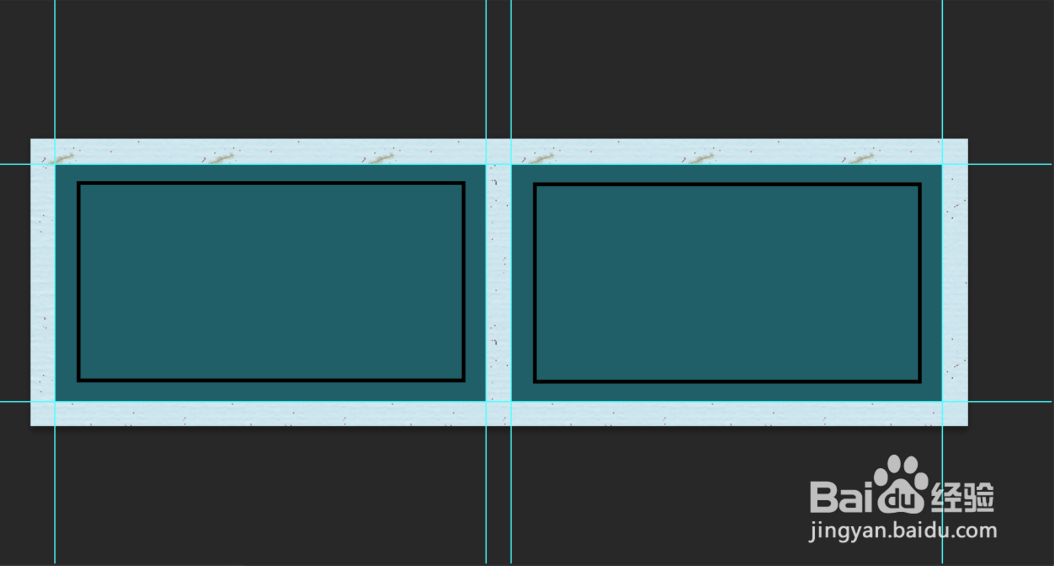
3、点击矩形工具,设置一个描边为黑色“3”点的实线效果,点击形状图层按ctrl+j对图层进行复制,回到图中,点击矩形按Alt键移动矩形
如何用ps制作优惠券

如何用ps制作优惠券

4、1. 点击文字工具输入“¥10”“¥30”“点击领取”,点击矩形工具填充颜色,效果如图所示

“¥”字体大小36点“10/30”字体大小65点“点击领取”字体23

如何用ps制作优惠券

如何用ps制作优惠券

如何用ps制作优惠券

如何用ps制作优惠券

5、1. 点击文字输入“优惠券”“满99/399元使用”字体均为23,点击圆角矩形工具设置一个内容填充为红色,描边为黑色三个点的图案

如何用ps制作优惠券

如何用ps制作优惠券

如何用ps制作优惠券

如何用ps制作优惠券

  • 如何用ps制作优惠券?
  • PS中怎么对图形工具随意变形(圆形变人脸)
  • PS制作立体球形彩虹飘带
  • PS怎么制作优惠券
  • 怎么用photoshop做包装盒
  • 热门搜索
    眉笔怎么用 笔记本怎么加内存条 幻灯片怎么自动播放 肆无忌惮的近义词 视死如归的近义词 漫长近义词 卡卡西怎么死的 外星人笔记本怎么样 默认网关怎么设置 小孩腿疼是怎么回事
