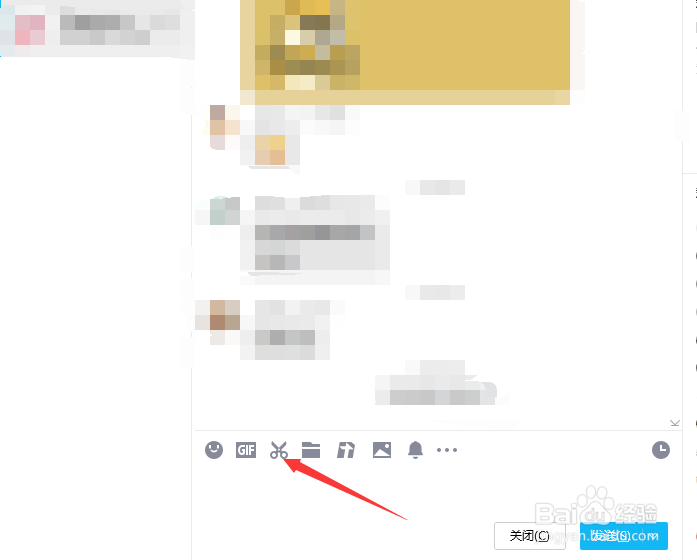
1、登录QQ之后,打开任一窗口,找到剪刀图标。
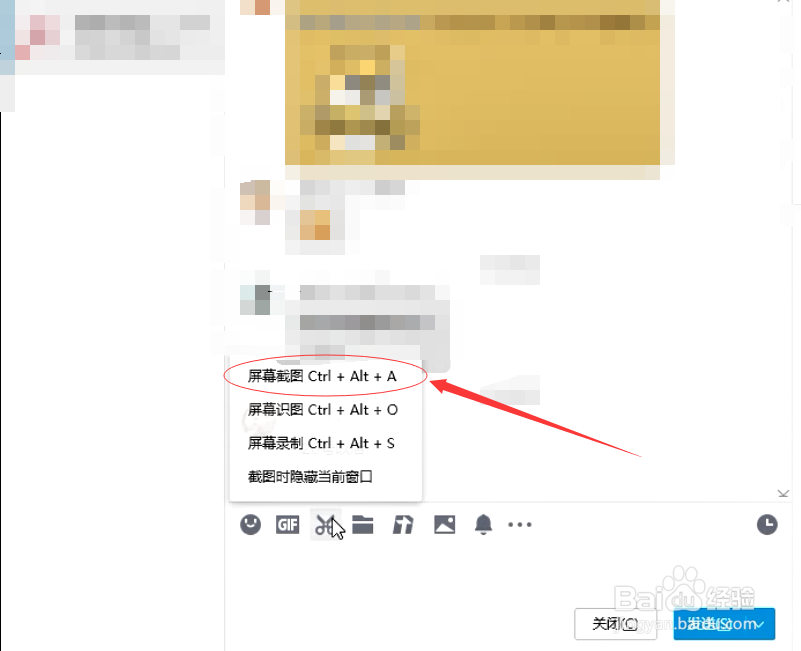
2、将鼠标箭头置于剪刀图标上,可以得知屏幕截图等快捷键方式。
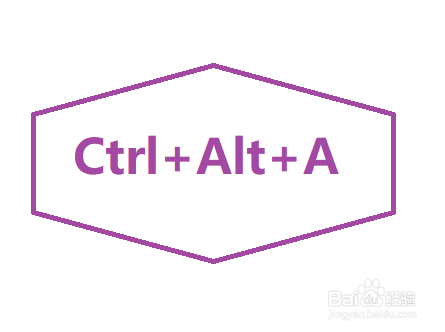
3、切换至需要进行截图的界面,按“Ctrl+Alt+A”进行屏幕截图。
4、此时鼠标箭头会变成彩色箭头,开始截图时只需按住鼠标左键,当截取满意图片后松开鼠标左键即可。

5、此时图片下方会出现一行工具栏,可用于进一步加工剪辑所截取的图片。

6、图片加工剪辑之后,点击工具栏里的保存图形,将保存路径修改为桌面即可。

时间:2026-04-22 15:10:07
1、登录QQ之后,打开任一窗口,找到剪刀图标。
2、将鼠标箭头置于剪刀图标上,可以得知屏幕截图等快捷键方式。
3、切换至需要进行截图的界面,按“Ctrl+Alt+A”进行屏幕截图。
4、此时鼠标箭头会变成彩色箭头,开始截图时只需按住鼠标左键,当截取满意图片后松开鼠标左键即可。
5、此时图片下方会出现一行工具栏,可用于进一步加工剪辑所截取的图片。
6、图片加工剪辑之后,点击工具栏里的保存图形,将保存路径修改为桌面即可。
