1、点击左下角的搜索框,输入”组策略“,点击【Open(打开)】。
注意:本地组策略打开的方法很多,详情可以参考以下经验“win10的本地组策略怎么打开?”
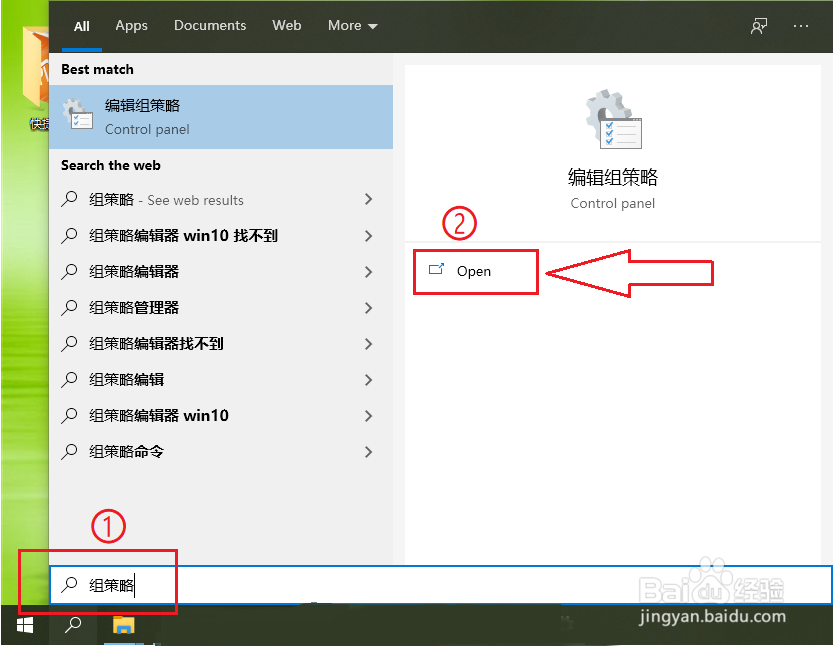
2、点击”计算机配置“左边的展开按钮。
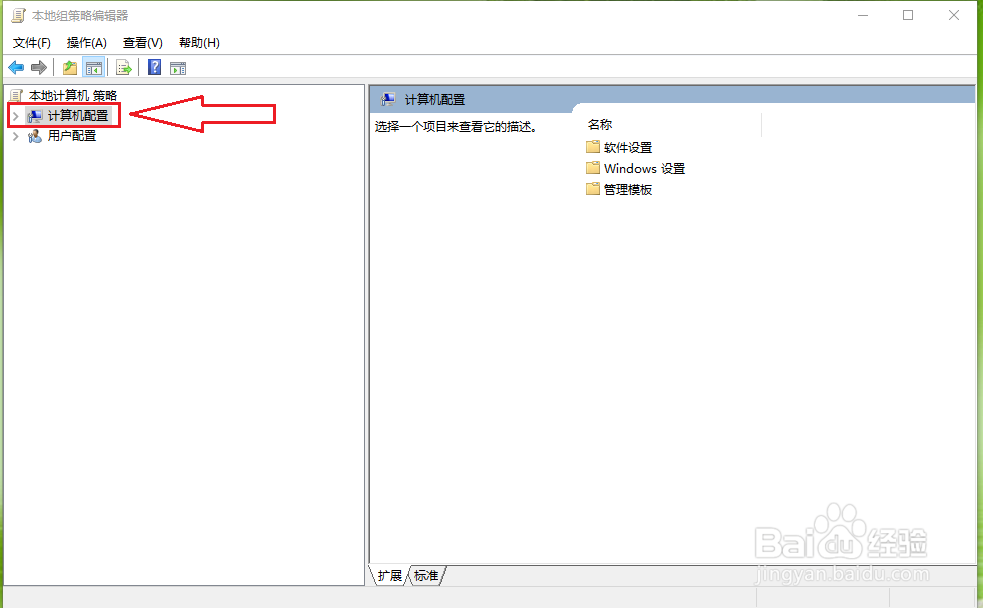
3、点击【管理模板】。
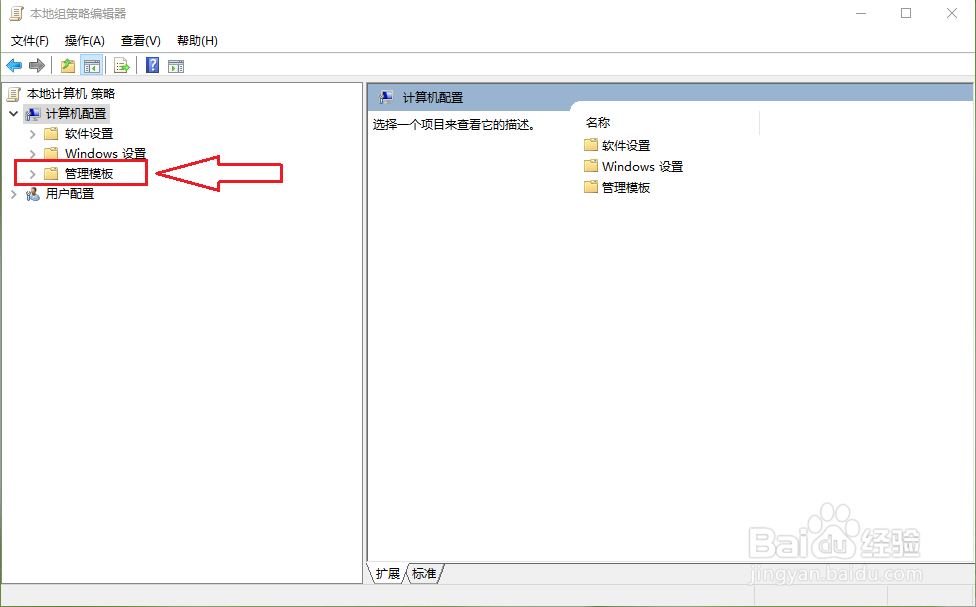
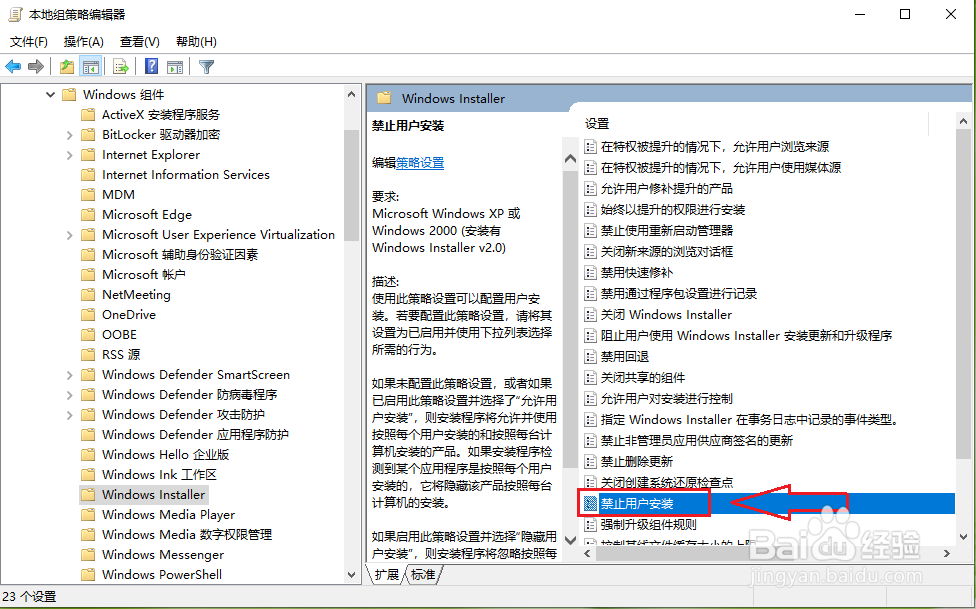
4、双击【windows组件】。
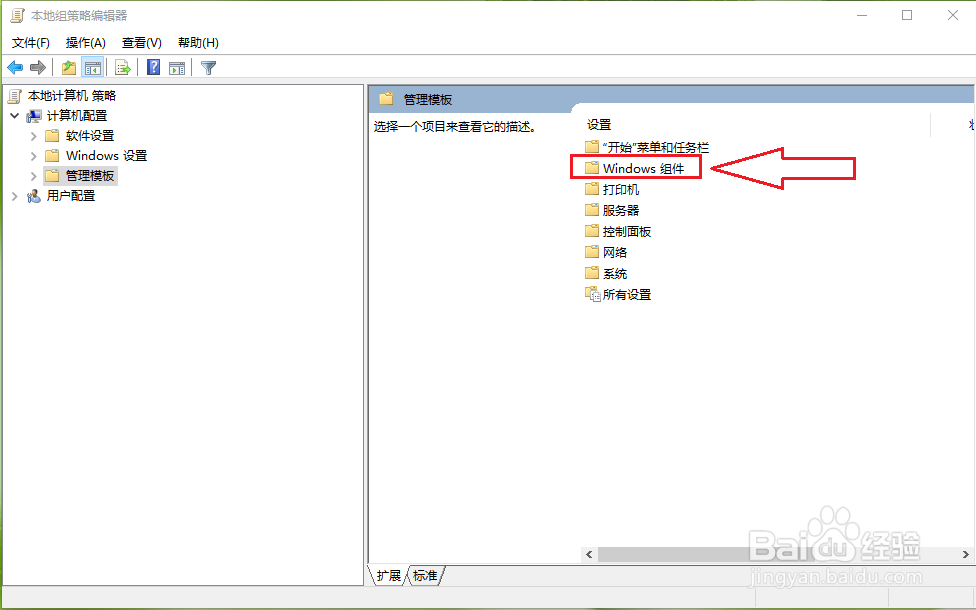
5、双击【windows Installer】。

6、双击【禁止用户安装】。
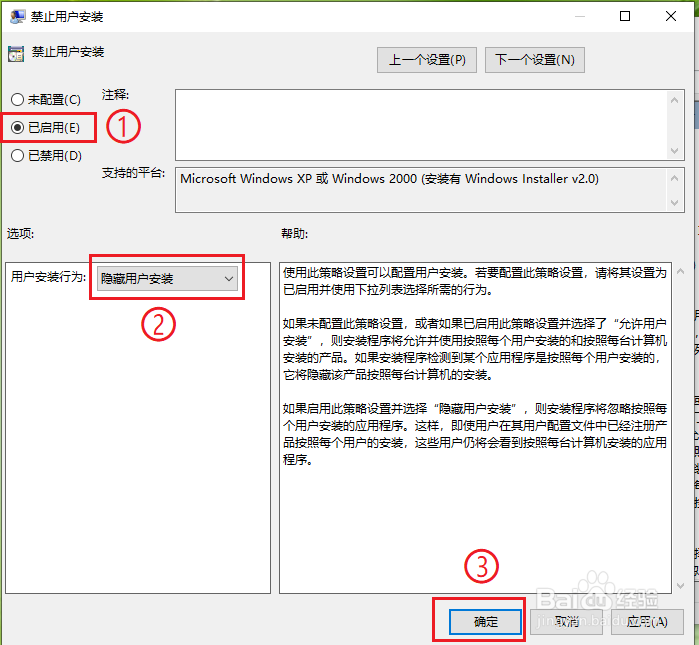
7、●“禁止用户安装”选择“已启用”;
●“用户安装行为”选择“隐藏用户安装”;
●点击【确定】,设置完成。
8、结果展示。

时间:2026-05-07 09:37:25
1、点击左下角的搜索框,输入”组策略“,点击【Open(打开)】。
注意:本地组策略打开的方法很多,详情可以参考以下经验“win10的本地组策略怎么打开?”
2、点击”计算机配置“左边的展开按钮。
3、点击【管理模板】。
4、双击【windows组件】。
5、双击【windows Installer】。
6、双击【禁止用户安装】。
7、●“禁止用户安装”选择“已启用”;
●“用户安装行为”选择“隐藏用户安装”;
●点击【确定】,设置完成。
8、结果展示。
