Windows 10设置接通电源时更改计算机睡眠的时间

 时间:2026-05-08 21:24:27

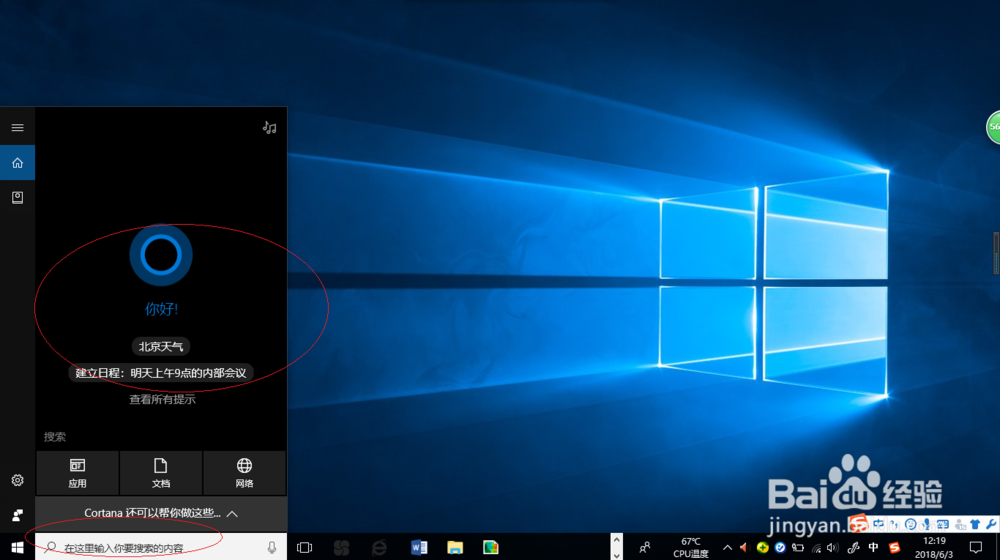
1、点击任务栏搜索框,开始使用Cortana(小娜)智能语音助理。
Windows 10设置接通电源时更改计算机睡眠的时间

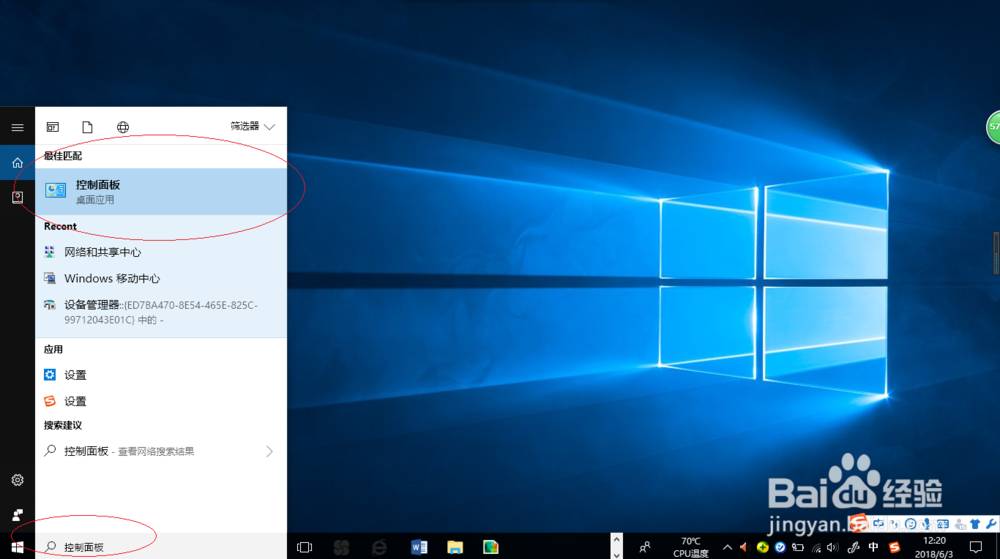
2、搜索框输入"控制面板",点击"最佳匹配→控制面板"项。

Windows 10设置接通电源时更改计算机睡眠的时间

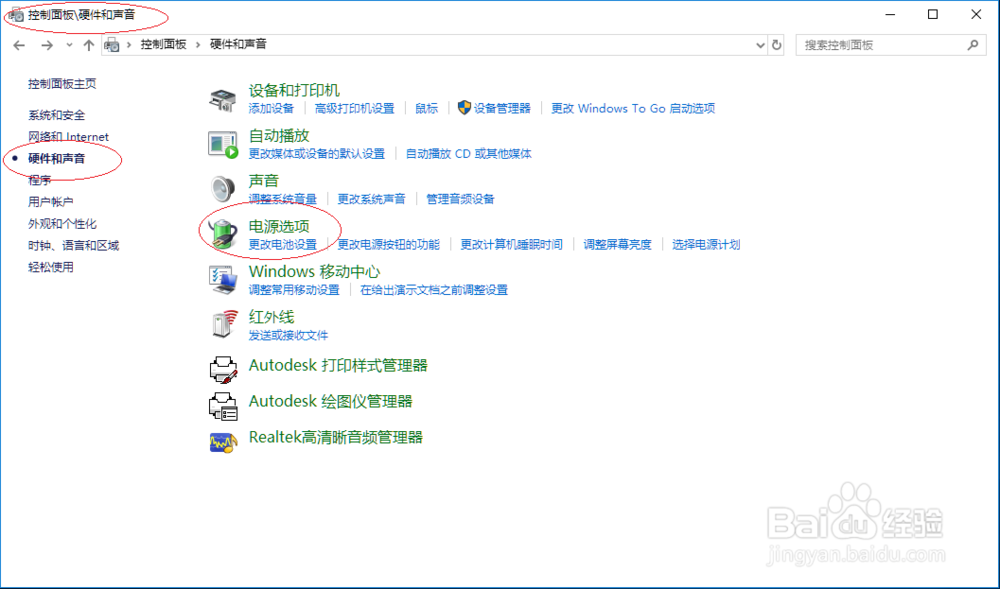
3、唤出"控制面板"程序窗口,点击"硬件和声音"图标。

Windows 10设置接通电源时更改计算机睡眠的时间

4、唤出"硬件和声音"选项界面,点击"电源选项→更改电池设置"图标。

Windows 10设置接通电源时更改计算机睡眠的时间

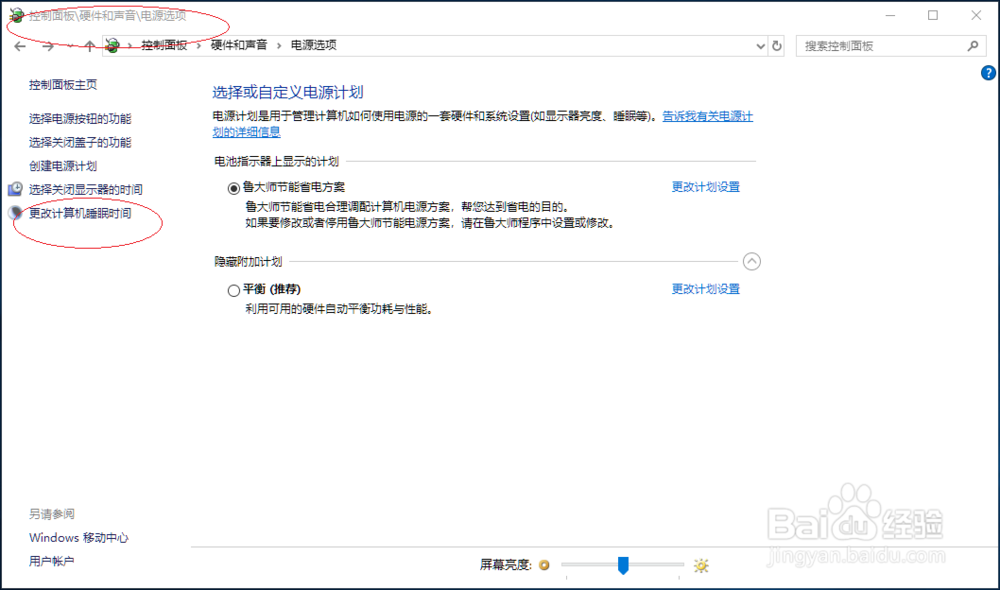
5、唤出"电源选项"界面,点击左侧"更改计算机睡眠时间"项。

Windows 10设置接通电源时更改计算机睡眠的时间

6、点击"更改计划的设置→接通电源→使计算机进入睡眠状态"文本框向下箭头,弹出下拉列表选择"20分钟"项。

Windows 10设置接通电源时更改计算机睡眠的时间

Windows 10设置接通电源时更改计算机睡眠的时间

7、完成设置接通电源时更改计算机睡眠时间的操作,本例到此希望对大家能有所帮助。

Windows 10设置接通电源时更改计算机睡眠的时间

  • win7如何更改账户照片
  • 如何制作自己的主页劫持静默包
  • Windows10怎么样设置始终用自定义登录背景
  • Win10最新版1709如何设置全屏幕显示开始菜单
  • 安装Ubuntu 14.04 过程
  • 热门搜索
    生活中 如何选购空调 如何按姓氏笔画排序 血红蛋白高是什么原因 这就是生活第一季 路由器如何改密码 生活中的小发明 贴息是什么意思 mv是什么意思 婚前财产如何界定