win10如何查看WIFI密码

 时间:2026-04-24 02:19:11

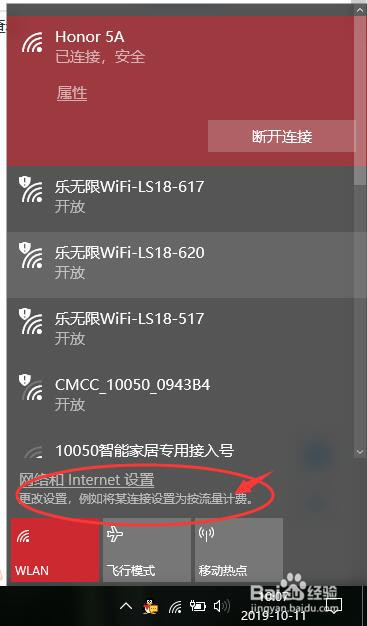
1、在电脑底端右边有个网络的图标,轻轻点击它。系统会展开所有的网络列表,找到【打开网络和Internet设置】并点击
win10如何查看WIFI密码

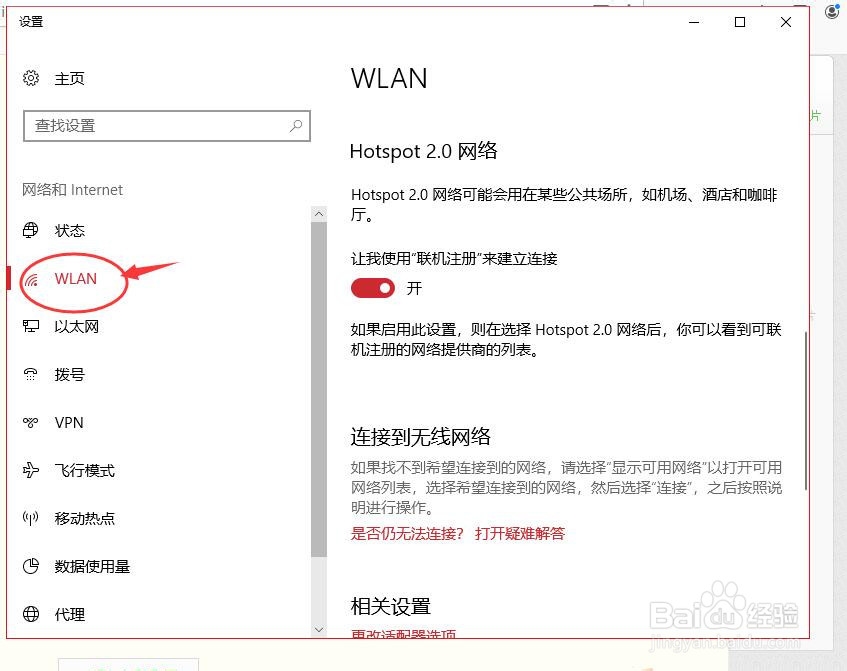
2、系统自动打开设置的页面,点击左侧导航标签中的WLAN。

win10如何查看WIFI密码

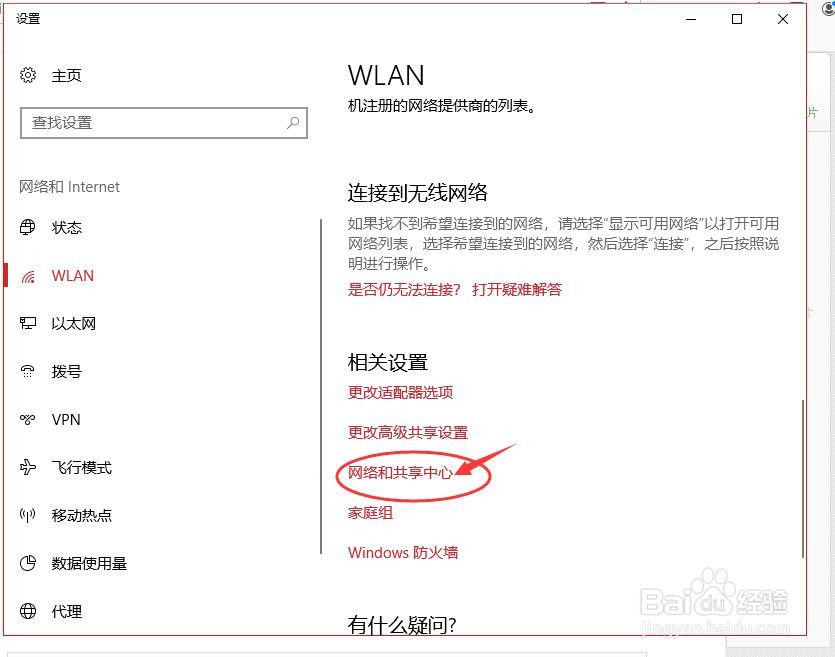
3、接着右侧显示当前已连接WLAN的想关信息,点击页面下面“相关设置”菜单里的【网络和共享中心】
win10如何查看WIFI密码

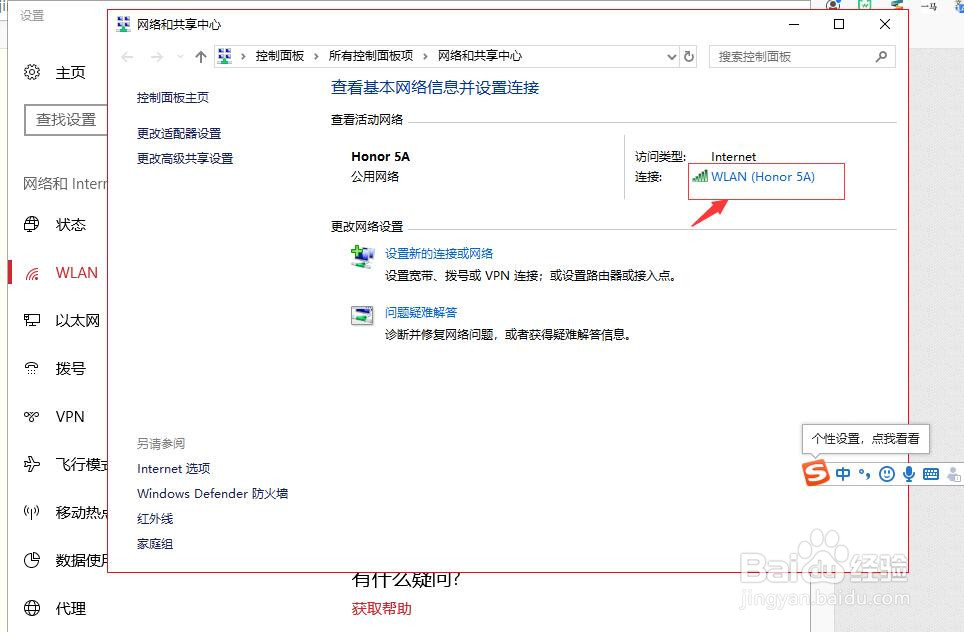
4、在“网络与共享中心”中可以看到这台电脑所连接的WiFi名称,点击“连接:”右边的WIFI网络
win10如何查看WIFI密码

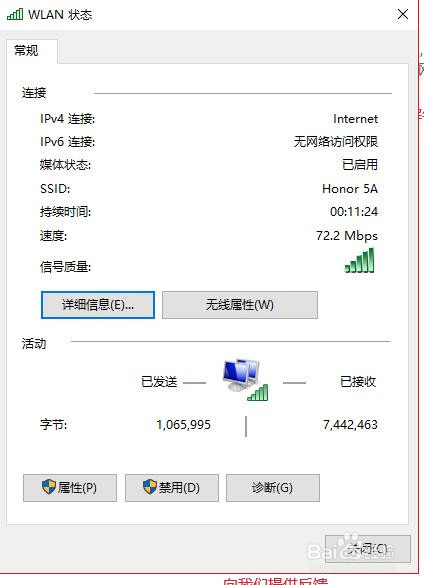
5、打开后会弹出“WLAN状态”的窗口,选择右边的“无线属性”按钮

win10如何查看WIFI密码

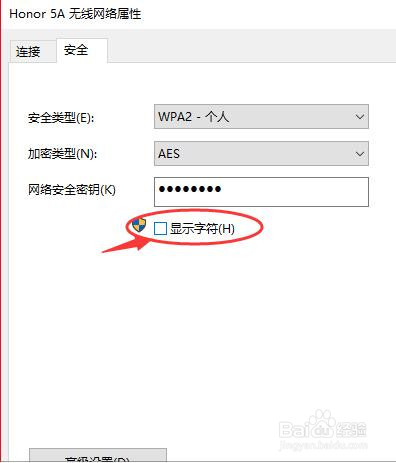
6、在无线网络属性页面,点击第二项的“安全”,在显示“网络安全秘钥”字符的框中勾选,文本框中立马就会明文显示该WiFi的密码。
win10如何查看WIFI密码

  • win10怎么查看wifi密码_win10如何看wifi密码
  • 如何查看win10电脑连接的wifi密码
  • Win10如何查看wifi密码?
  • win10如何查看Wifi密码
  • Win10怎么查看WiFi密码
  • 热门搜索
    知道的近义词 安卓系统怎么升级 北京古代建筑博物馆 win7怎么调亮度 怎么搭配衣服好看 晚上睡眠不好怎么办 胸特别小怎么办 染发剂怎么用 坚固的近义词 可爱的近义词