电脑端怎么快速预览PSD文件

 时间:2026-02-15 08:23:48

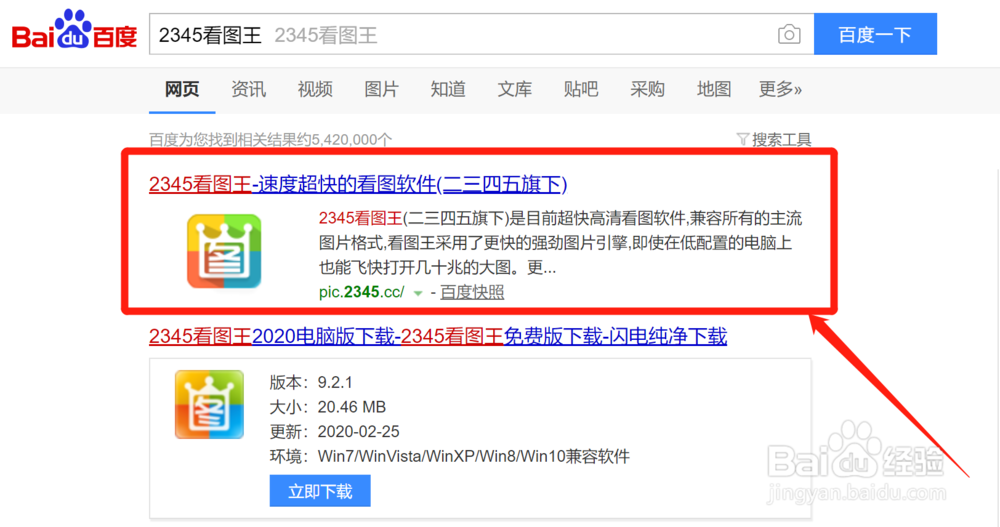
1、首先我们百度搜索“2345看图王”然后点击如图所示的结果进入官方网站
电脑端怎么快速预览PSD文件

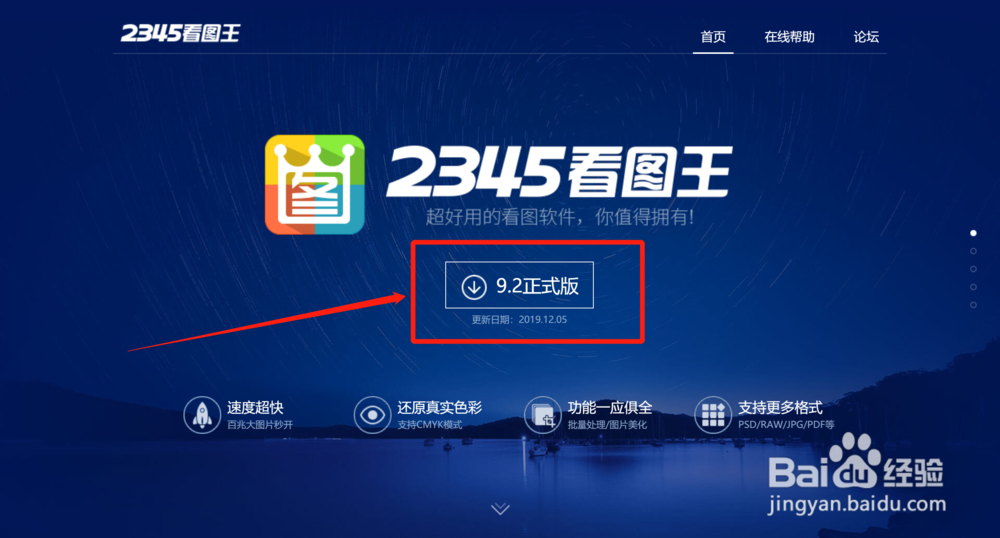
2、点击如图位置,我们下载软件

电脑端怎么快速预览PSD文件

3、双击下载好的安装包文件,启动安装程序

电脑端怎么快速预览PSD文件

4、我们打开自定义安装选项,按自己的喜好设置安装路径,当然如果你觉得默认安装就可以的话,可以跳过本步骤

电脑端怎么快速预览PSD文件

5、直接点击一键安装,开始安装软件

电脑端怎么快速预览PSD文件

6、出现此页面说明程序正在安装,稍等片刻即可

电脑端怎么快速预览PSD文件

7、软件完全安装完成后会看到这个页面,我们可以点击“立即体验”也可以选择直接关掉该对话框,这两个选择没有任何影响

电脑端怎么快速预览PSD文件

8、安装完成后,我们就可以看到以前工作保存的PSD工程文件在文件夹中可以以图片形式预览了,希望能有所帮助

电脑端怎么快速预览PSD文件

  • PS怎样将图片处理为卡通动漫风格效果简单教程?
  • Vertus Fluid Mask如何使用抠图滤镜?
  • 如何在ps中给图片添加高反差保留效果
  • PS批处理目标如何设置为存储并关闭
  • Adobe Photoshop 2020怎样对图片进行摄影处理
  • 热门搜索
    蒲公英减肥 易经怎么入门 龙珠激斗攻略 红烧肥肠 云南游攻略 网速太慢怎么提网速 夏天如何减肥 厦门旅游攻略 如何正确减肥 微信拍了拍怎么弄