怎样用Excel来合成图像?

 时间:2026-02-21 15:17:46

1、在功能区选择【插入】选项卡下的【插图】中的【图片】按钮

怎样用Excel来合成图像?

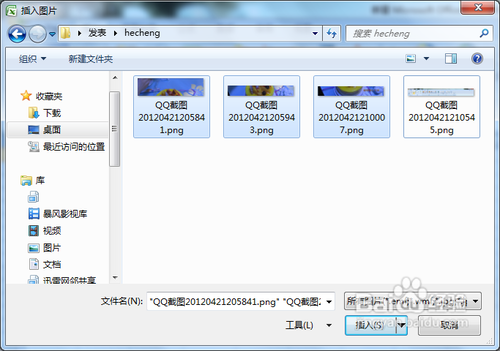
2、显示如下图片

怎样用Excel来合成图像?

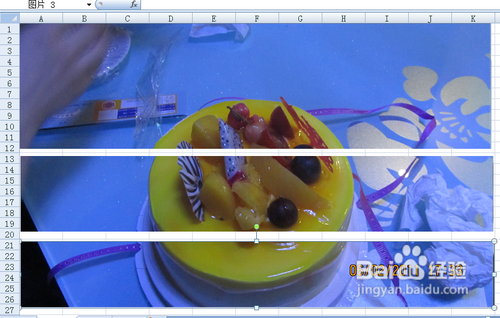
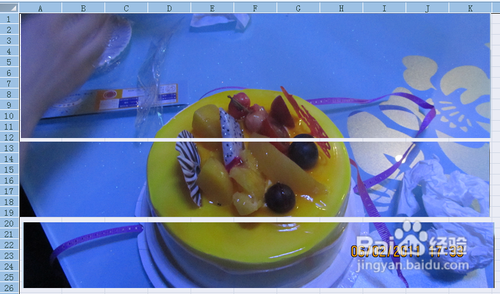
3、选择需要插入的图片,并将他们按顺序排列好,如下图

怎样用Excel来合成图像?

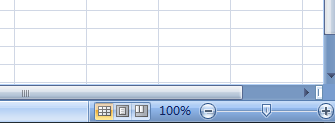
4、在Excel表格的右下角有如下按钮,可以调节图片的大小来最佳的调节图片的衔接
怎样用Excel来合成图像?

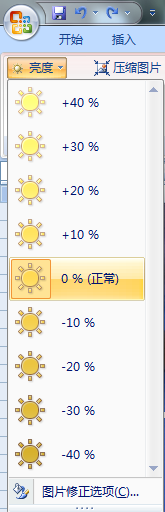
5、在功能区的【格式】选项卡下【调整】选项组中单击【亮度】按钮

怎样用Excel来合成图像?

6、出现如图下拉列表,选择合适的亮度

怎样用Excel来合成图像?

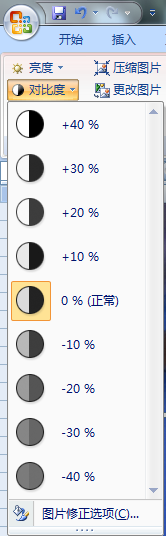
7、按照同样的方法单击【对比度】,并出现如图下拉列表,选择合适的对比度

怎样用Excel来合成图像?

8、最初效果如图所示

怎样用Excel来合成图像?

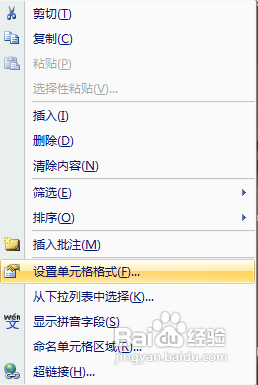
9、选中所有的行、列,右击,在下拉列表中选择【设置单元格格式】

怎样用Excel来合成图像?

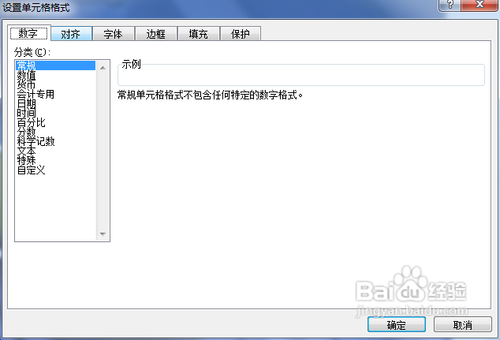
10、出现如下窗口

怎样用Excel来合成图像?

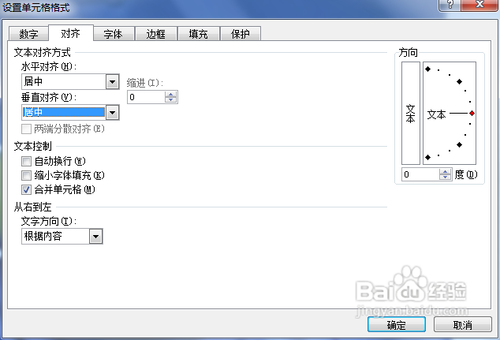
11、按照下图对其进行调整并单击【确定】

怎样用Excel来合成图像?

12、按住【Ctrl】键依次选中各个图片

13、在【开始】选项卡中【剪切板】下选择【复制】按钮

怎样用Excel来合成图像?

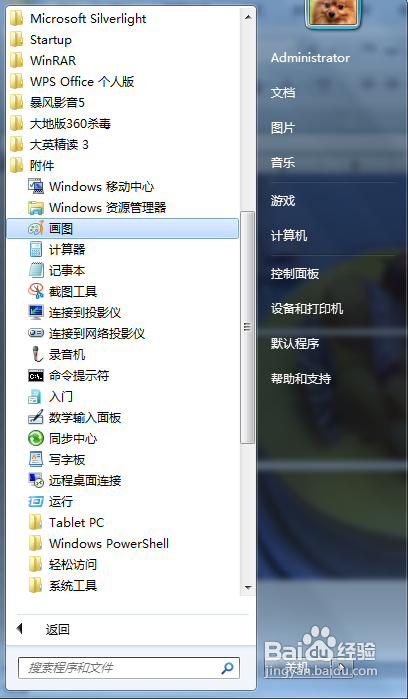
14、在电脑中选择【开始】》【程序】》【附件】》【画图】命令

怎样用Excel来合成图像?

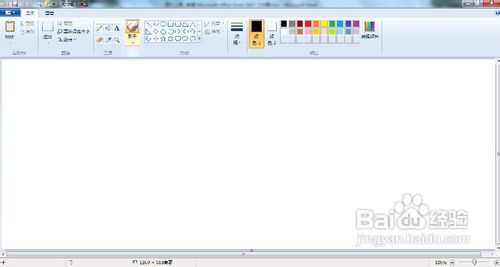
15、启动画图程序

怎样用Excel来合成图像?

16、单击【剪切板】中的【粘贴】按钮,如下图

怎样用Excel来合成图像?

17、在剪切板中显示出合成后的图片,效果如下

怎样用Excel来合成图像?

  • 怎么用PS合成合成图像?
  • 如何利用Excel绘制函数图像
  • 使用Excel如何制作三角函数图像?
  • excel如何制作表格
  • excel怎么做表格
  • 热门搜索
    冰箱密封条不严怎么办 美康粉黛怎么样 王权2攻略 血管痉挛是怎么回事 正确的减肥方式 广西旅游攻略必去景点 信用卡年费怎么算 男士减肥最有效方法 我的世界背包怎么做 不吃晚饭减肥