win10如何启用关机时清除虚拟内存页面文件?

 时间:2026-04-23 22:50:12

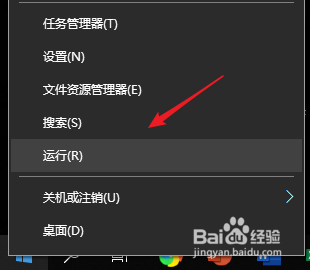
1、右键点击开始,选择【运行】。

win10如何启用关机时清除虚拟内存页面文件?

2、输入gpedit.msc回车。

win10如何启用关机时清除虚拟内存页面文件?

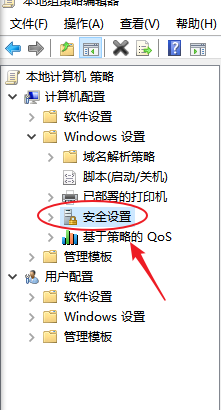
3、选择【Windows设置】。

win10如何启用关机时清除虚拟内存页面文件?

4、选择【安全设置】。

win10如何启用关机时清除虚拟内存页面文件?

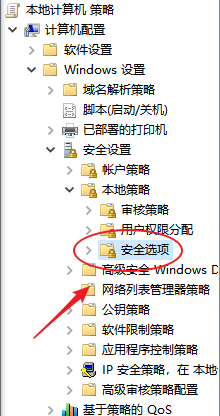
5、选择【本地策略】。

win10如何启用关机时清除虚拟内存页面文件?

6、选择【安全选项】。

win10如何启用关机时清除虚拟内存页面文件?

7、右键点击【属性】。

win10如何启用关机时清除虚拟内存页面文件?

8、默认【已禁用】。

win10如何启用关机时清除虚拟内存页面文件?

9、选择【已启用】,点击【确定】,启用关机时清除虚拟内存页面文件生效。

win10如何启用关机时清除虚拟内存页面文件?

  • oracle数据库where过滤条件如何使用?
  • 使用WMIC查看当前系统安装的补丁更新
  • win10怎么设置硬盘共享文件
  • win10连接samba提示密码错误,无法连接。
  • 麒麟云app怎么修改用户名
  • 热门搜索
    黄鳝养殖技术培训 维生素d滴剂 有什么好玩的 惠风和畅是什么意思 nice to meet you什么意思 pin码是什么意思 脚心疼是什么原因 kl是什么意思 历史是个什么玩意儿 白内障是什么症状