1、点击打开要设置的【Word文件】;

2、找到要设置的【表格】内容;

3、点击表格左上角的【加号】标志,全选表格;
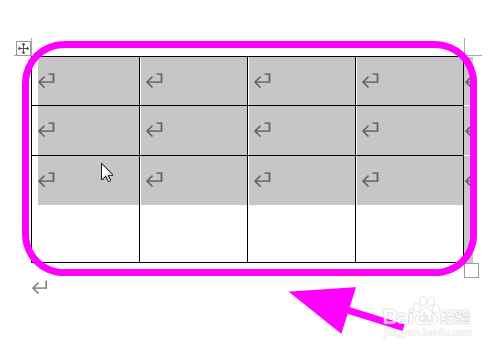
4、右键点击,显示出功能【列表】;

5、在功能列表中找到并点击【平均分布各行】;

6、返回页面,可以看到表格的行高被调整为一致的【高度】了,完成;

7、以上就是【Word中的表格怎么快速设置相同的行高】的步骤,感谢阅读。
时间:2026-04-27 03:22:21
1、点击打开要设置的【Word文件】;
2、找到要设置的【表格】内容;
3、点击表格左上角的【加号】标志,全选表格;
4、右键点击,显示出功能【列表】;
5、在功能列表中找到并点击【平均分布各行】;
6、返回页面,可以看到表格的行高被调整为一致的【高度】了,完成;
7、以上就是【Word中的表格怎么快速设置相同的行高】的步骤,感谢阅读。
