1、首先打开Word文档,并在文档中输入好文字。如下图
Word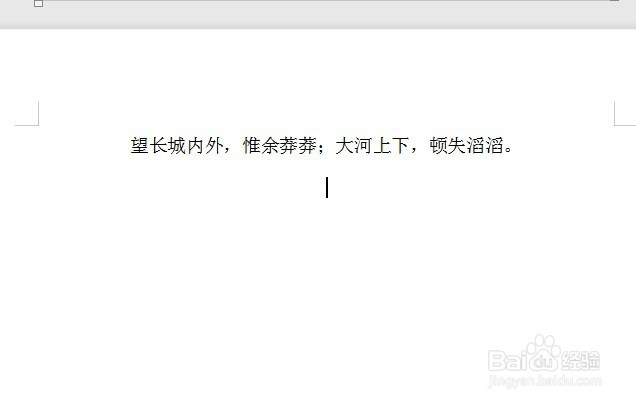
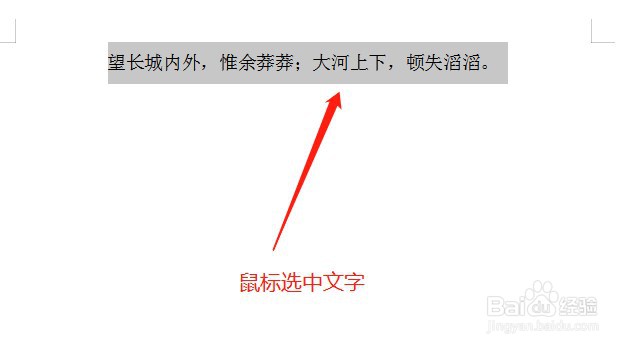
2、用鼠标选中需要添加拼音的文字。如下图
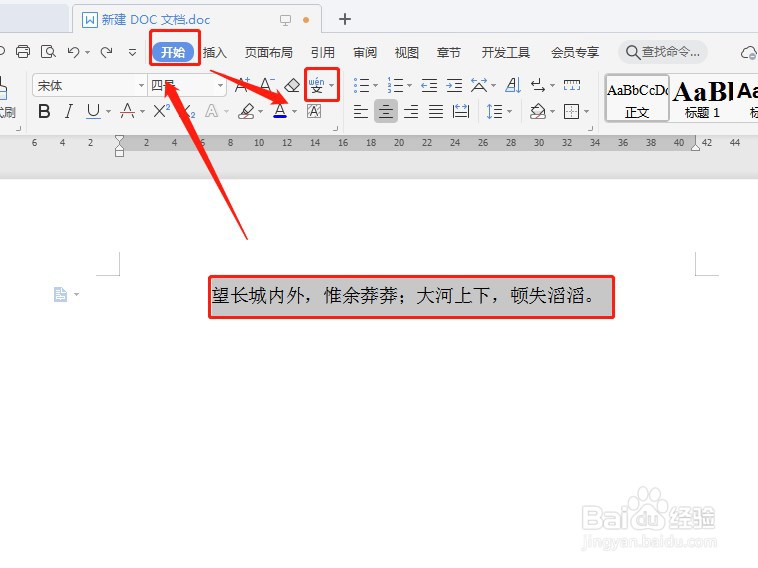
3、然后用鼠标点击【开始】菜单下面的【拼音指南】选项,点击打开。如下图
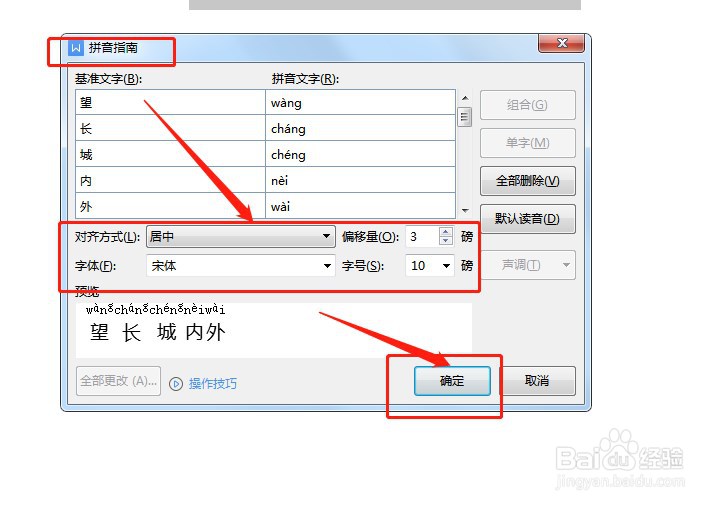
4、在弹出的的【拼音指南】对话框中,设置好自提格式,点击确定。如下图
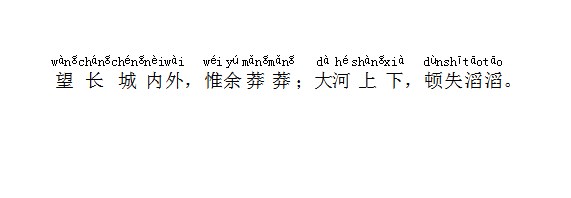
5、文字拼音已经添加好了,一起来浏览下设置效果吧。如下图
时间:2026-04-26 05:19:16
1、首先打开Word文档,并在文档中输入好文字。如下图
Word
2、用鼠标选中需要添加拼音的文字。如下图
3、然后用鼠标点击【开始】菜单下面的【拼音指南】选项,点击打开。如下图
4、在弹出的的【拼音指南】对话框中,设置好自提格式,点击确定。如下图
5、文字拼音已经添加好了,一起来浏览下设置效果吧。如下图
