怎样在word文档中使图片与文字对齐的方法

 时间:2026-02-14 09:21:31

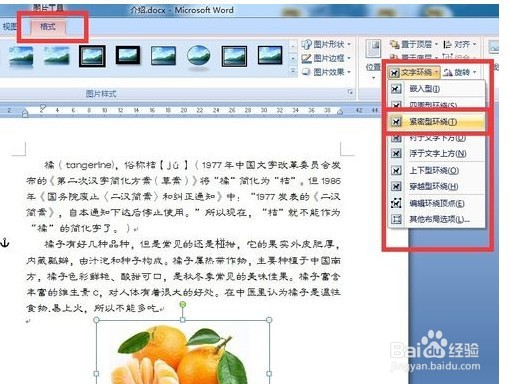
1、以下图所示为排版实例,将图片插入文字中间。选中待排版的图片,选中“格式——排列——文字环绕——紧密型环绕。
怎样在word文档中使图片与文字对齐的方法

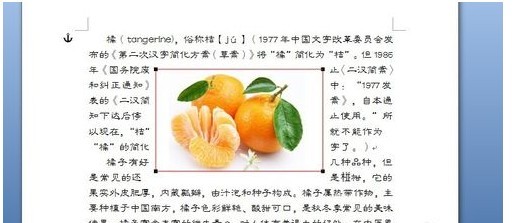
2、然后将图片移动到文字中,可以看到图片周边有许多空白的地方,且文字并不能再靠近橘子图像更近一些。

怎样在word文档中使图片与文字对齐的方法

3、选中图片,单击“格式——排列——文字环绕——编辑环绕节点”功能,可以看到被选中的图片周边发生变化,边线变为红色且有四个节点。
怎样在word文档中使图片与文字对齐的方法

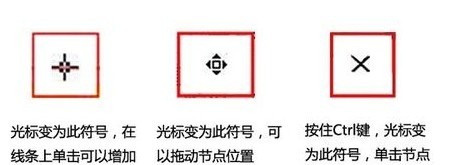
4、光标随着移动方式不同,而具有增加节点、移动节点和删除节点的不同功能,具体符号说明可以参阅下图说明。
怎样在word文档中使图片与文字对齐的方法

5、明白符号意思后,在图片周围编辑节点点,多次调整文字和图片分布关系,直到文字和图片距离相对紧凑为止。

怎样在word文档中使图片与文字对齐的方法

6、待调整至相对满意后,可以退出节点编辑状态,查看具体效果。若不满意,可以再适当调节。

怎样在word文档中使图片与文字对齐的方法

  • 怎么在Word中将文字与图片对齐?
  • Word中的图片和文字怎么对齐?
  • word文档中的图片和文字怎么对齐
  • Word中的图片和文字如何对齐
  • Word文字和图表怎么对齐
  • 热门搜索
    阿黛尔的生活下载 如何提高自制力 如何看盘 组织生活会发言材料 吃东西噎着了怎么办 怎么做个人简历表格 lol怎么截图快捷键 经常腰酸是怎么回事 如何申请淘宝网店 ps动作怎么用