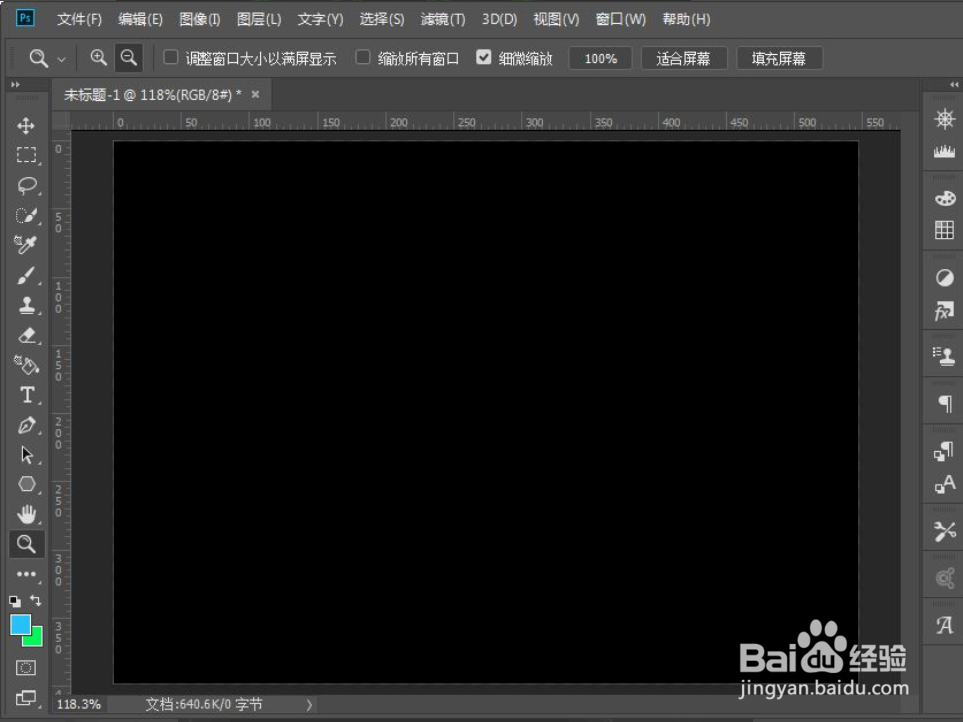
1、打开PS软件,新建一个PS文件。设置背景色为黑色。
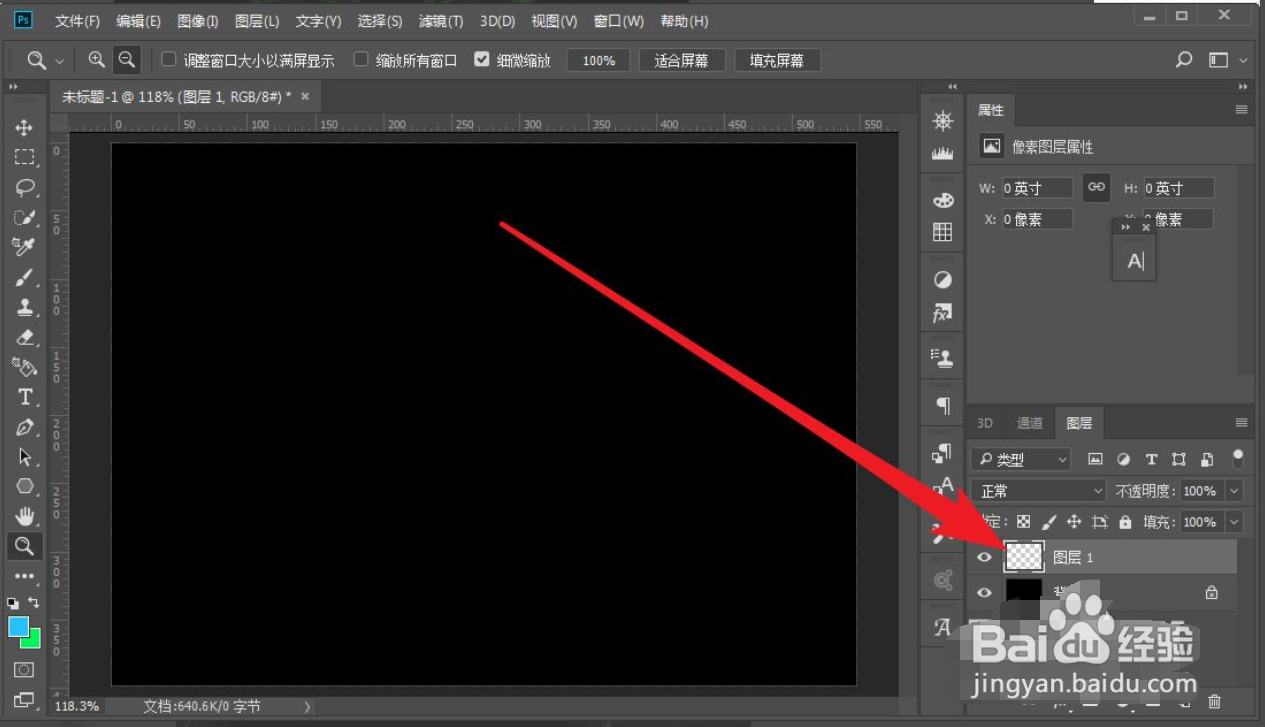
2、按ctrl+shift+n新建一个空图层。
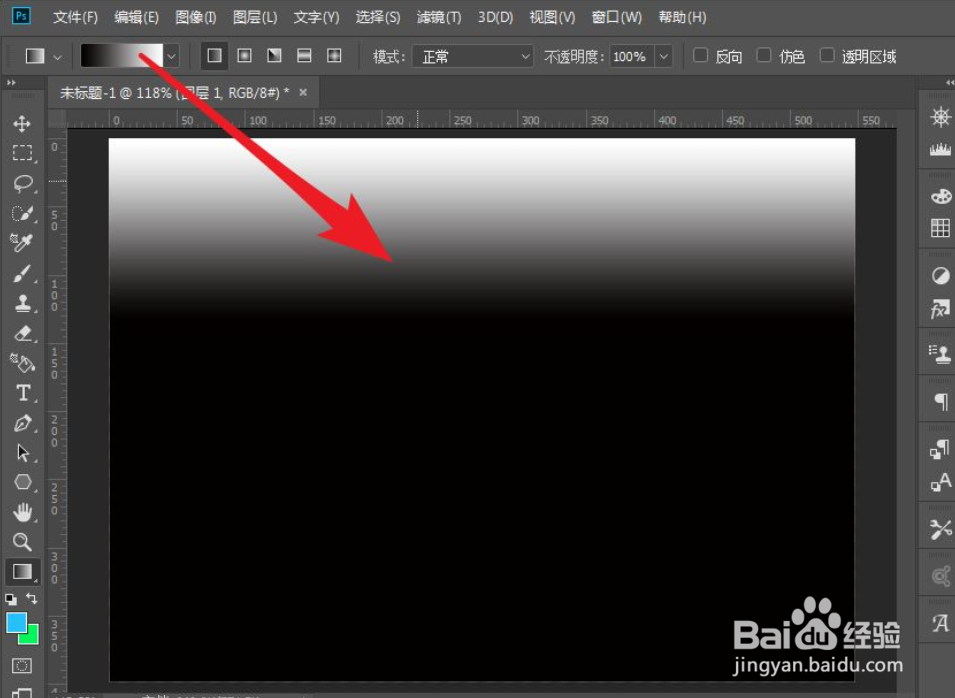
3、给空白图层填充黑白渐变。
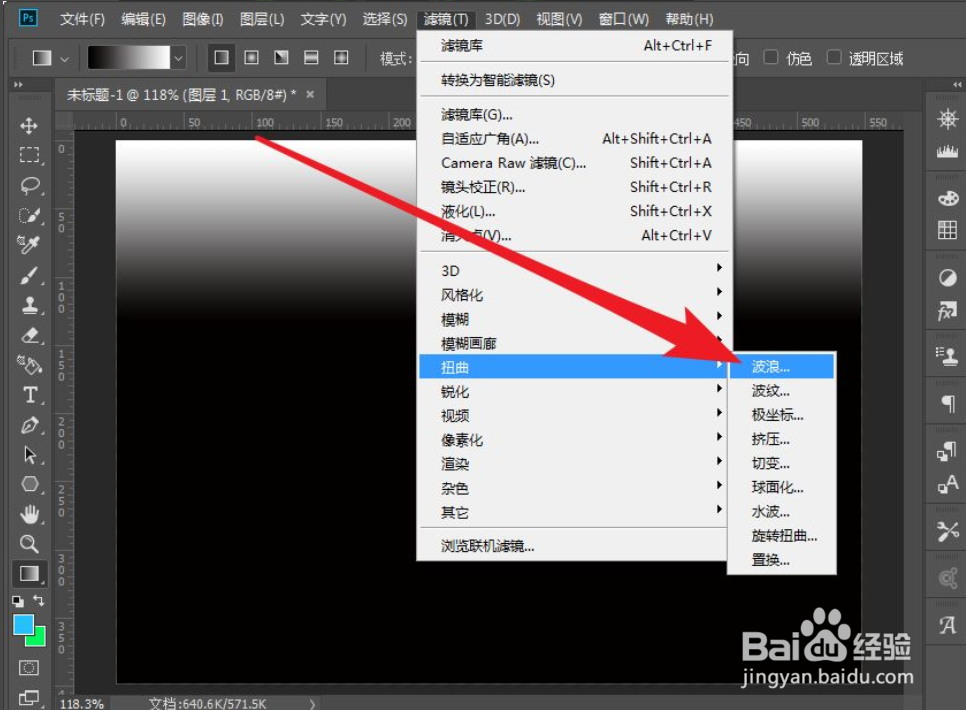
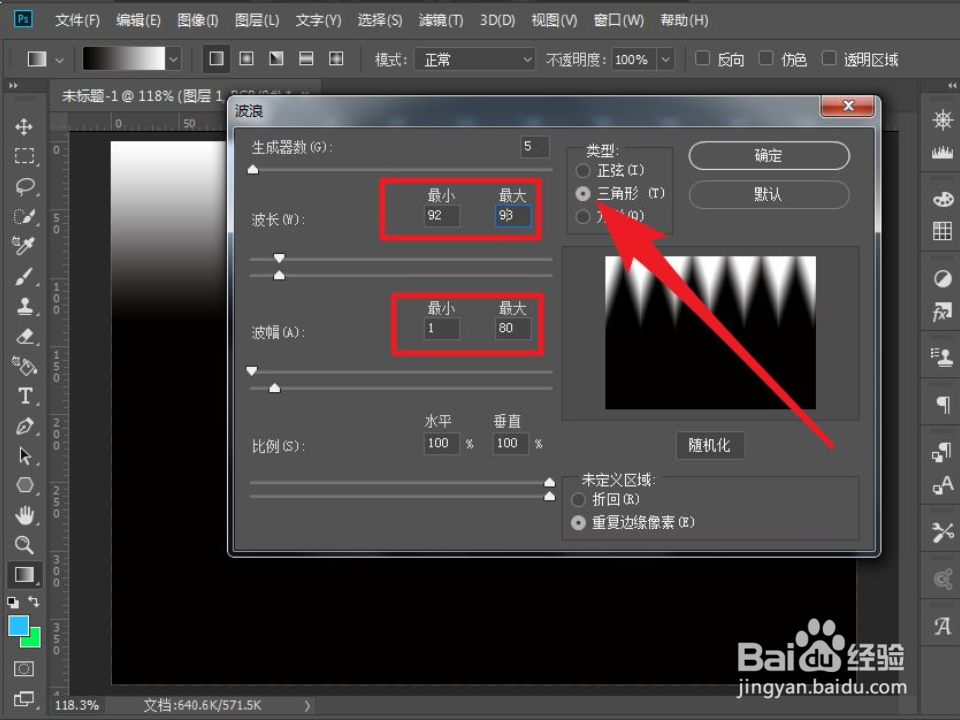
4、单击滤镜-扭曲下抽波浪滤镜。
5、设置波浪的各项参数如图所示。
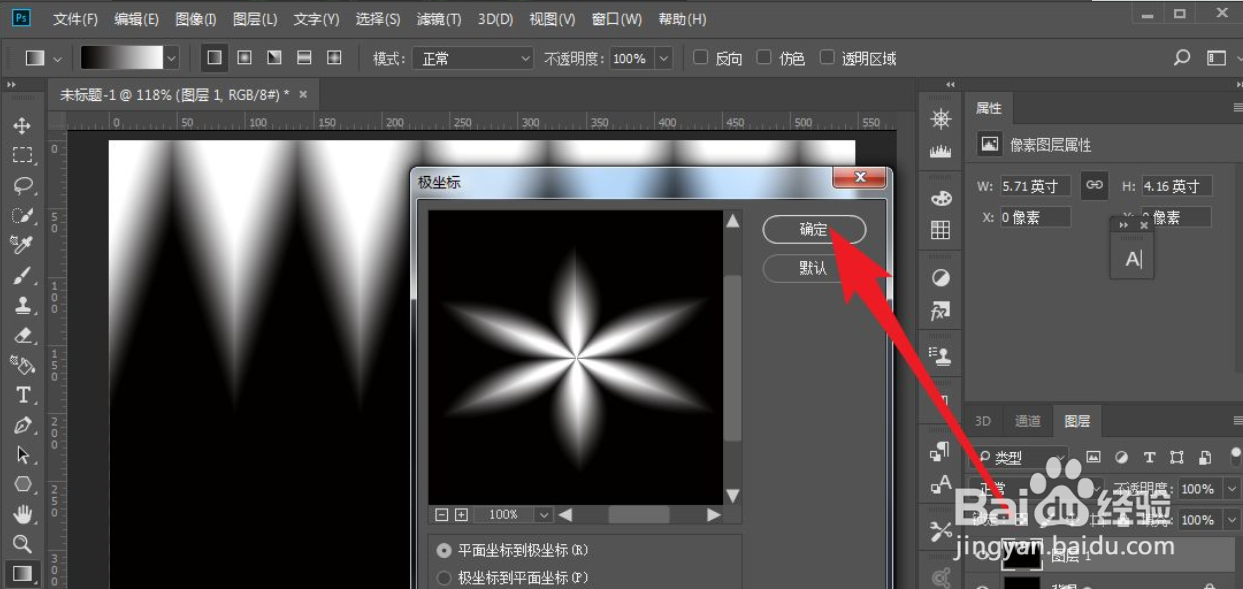
6、为图层添加滤镜-扭曲-极坐标效果。
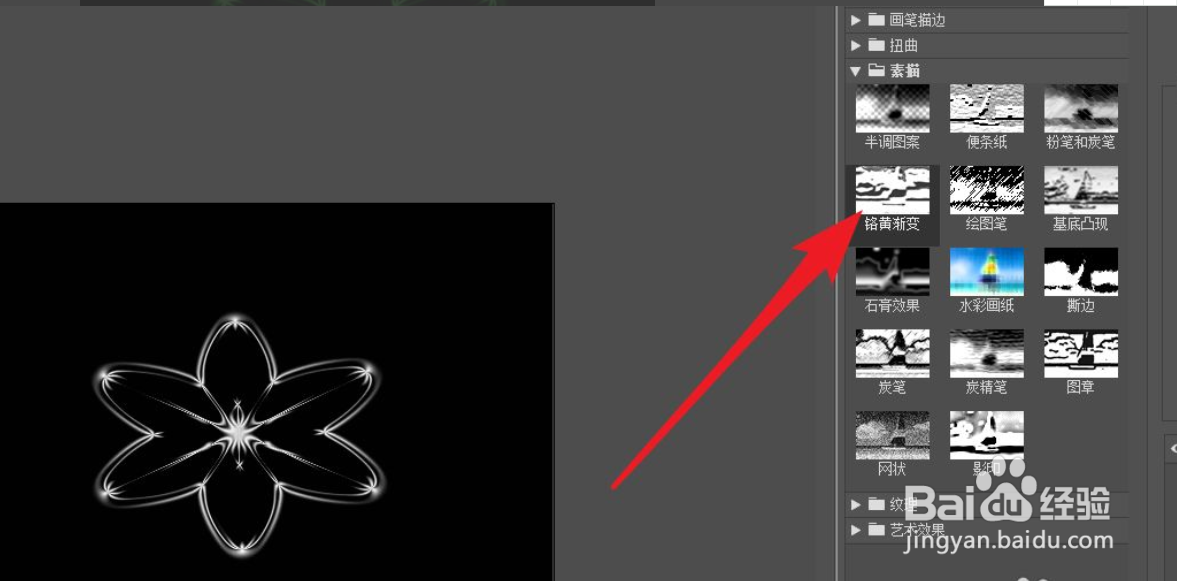
7、在滤镜菜单下打开滤镜库,选择铬黄渐变滤镜。
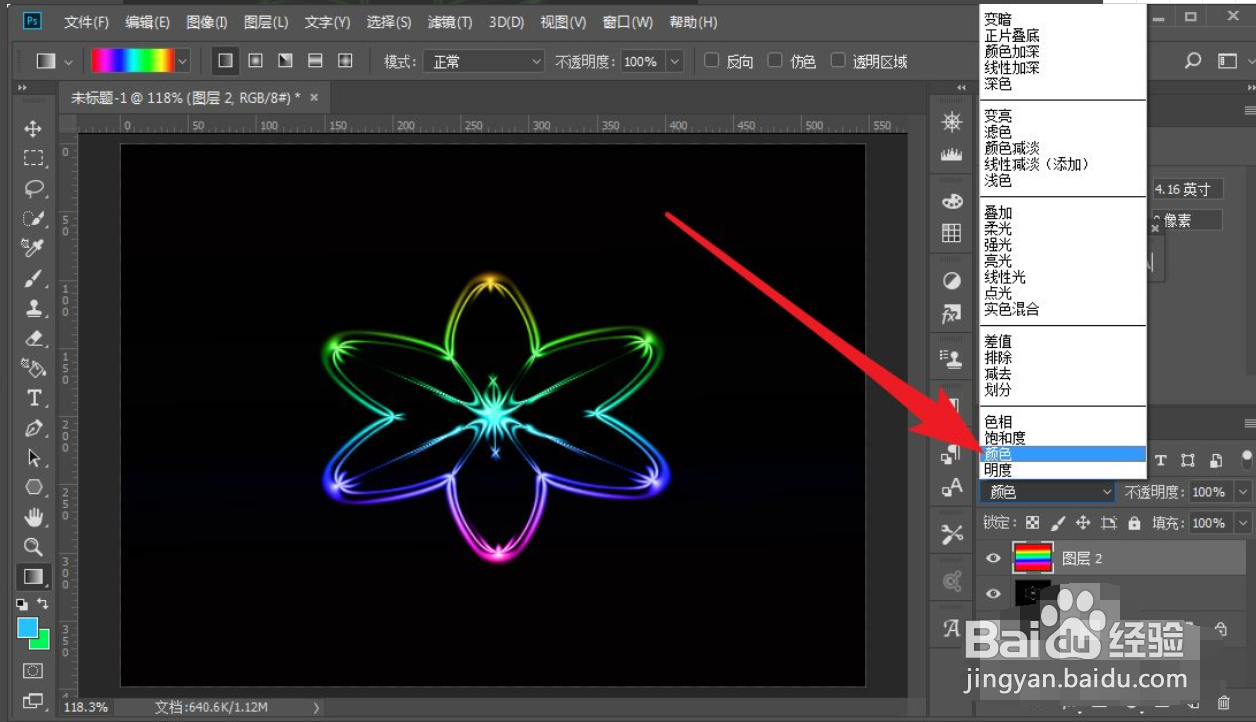
8、然后再刚处理好的图层上方新建一个图层,并使用彩色渐变填充。
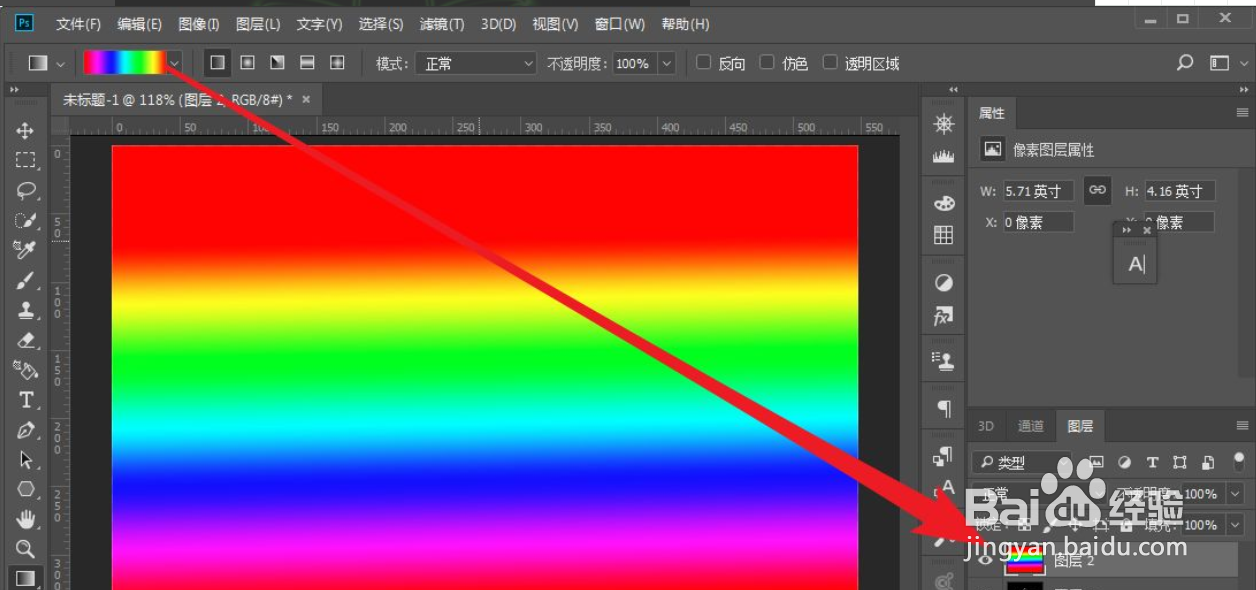
9、设置彩色渐变图层的混合模式为“颜色”。此时效果完成。
时间:2026-04-22 05:44:54
1、打开PS软件,新建一个PS文件。设置背景色为黑色。
2、按ctrl+shift+n新建一个空图层。
3、给空白图层填充黑白渐变。
4、单击滤镜-扭曲下抽波浪滤镜。
5、设置波浪的各项参数如图所示。
6、为图层添加滤镜-扭曲-极坐标效果。
7、在滤镜菜单下打开滤镜库,选择铬黄渐变滤镜。
8、然后再刚处理好的图层上方新建一个图层,并使用彩色渐变填充。
9、设置彩色渐变图层的混合模式为“颜色”。此时效果完成。
