1、右键点击开始菜单,选择“设置”

2、点击“设备”

3、开启蓝牙后,点击“添加蓝牙或其他设备”

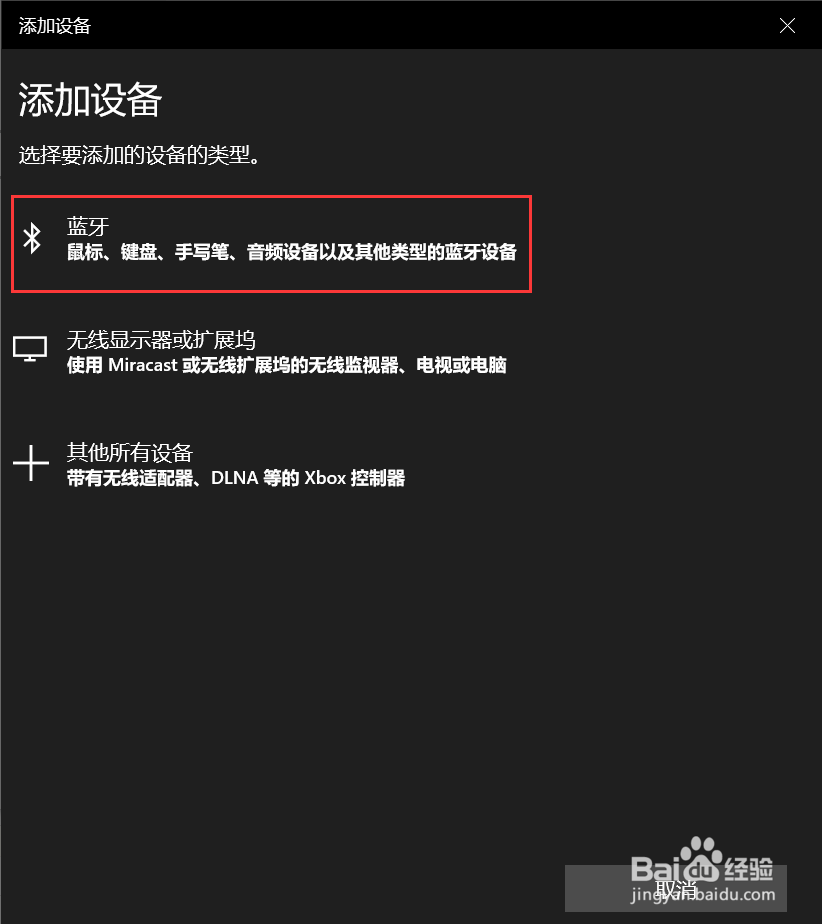
4、选择要添加的设备类型为“蓝牙”
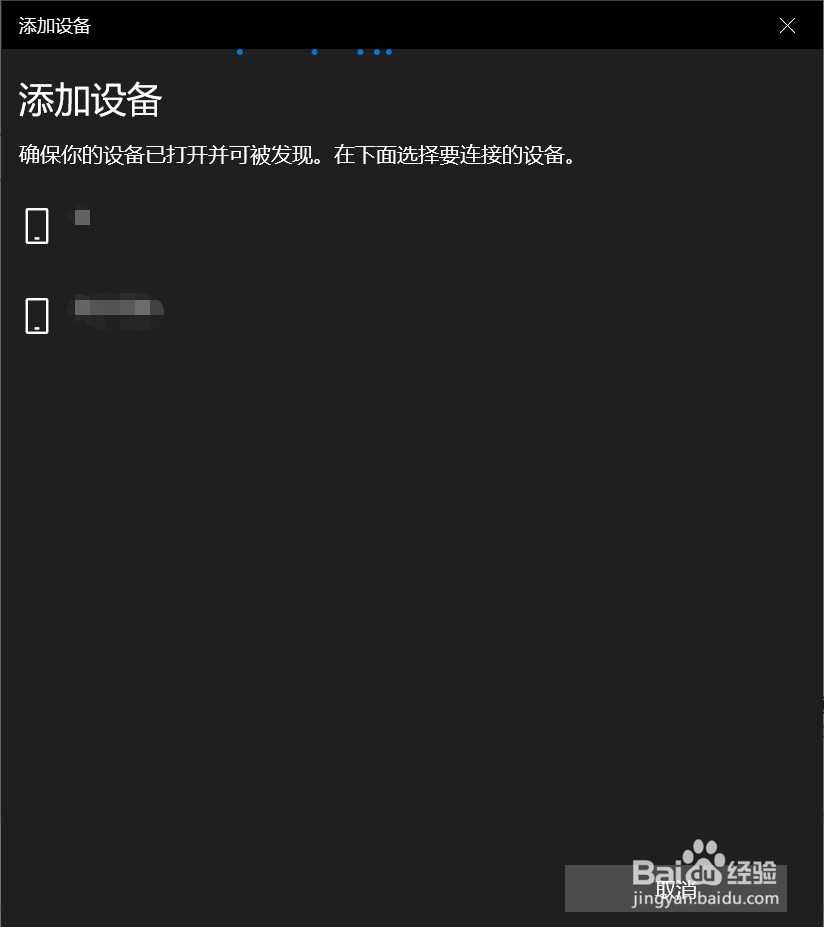
5、Win10正在搜索周围蓝牙设备
1、打开FreeBud3无线耳机的充电盒盖(耳机需在充电盒内),长按右侧功能键2秒至盒内指示灯白色闪烁,此时耳机进入配对模式

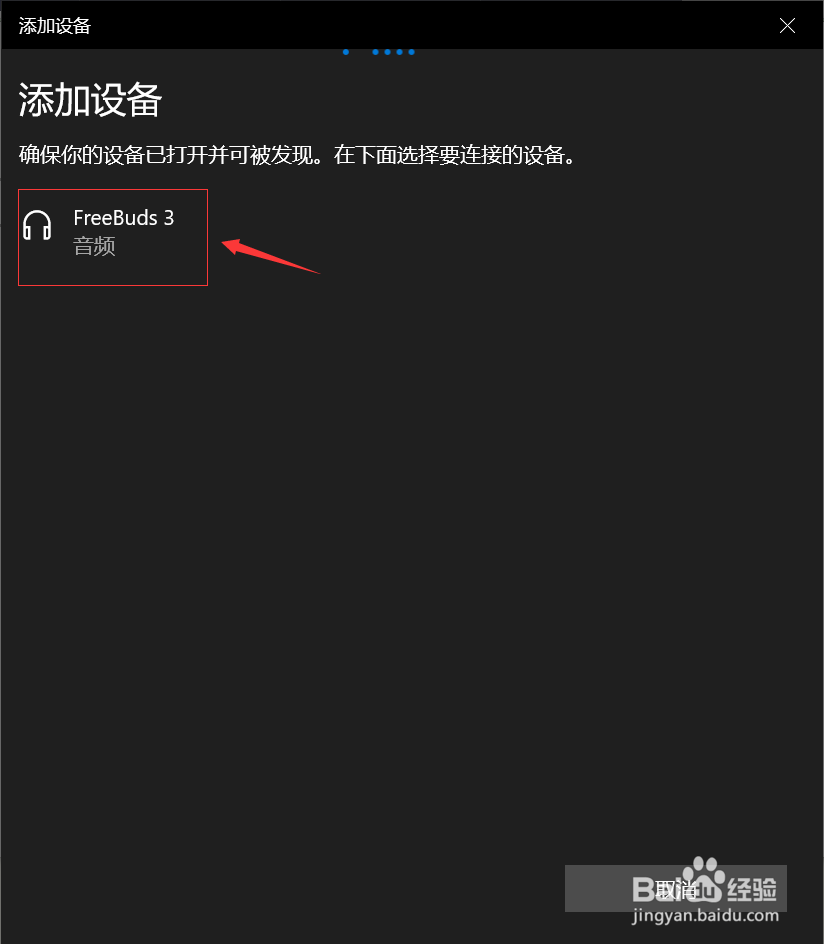
2、返回Win10搜索周围蓝牙设备页面,稍等一会,即可看到无线耳机已经被识别到了,点击“FreeBud3”进行配对
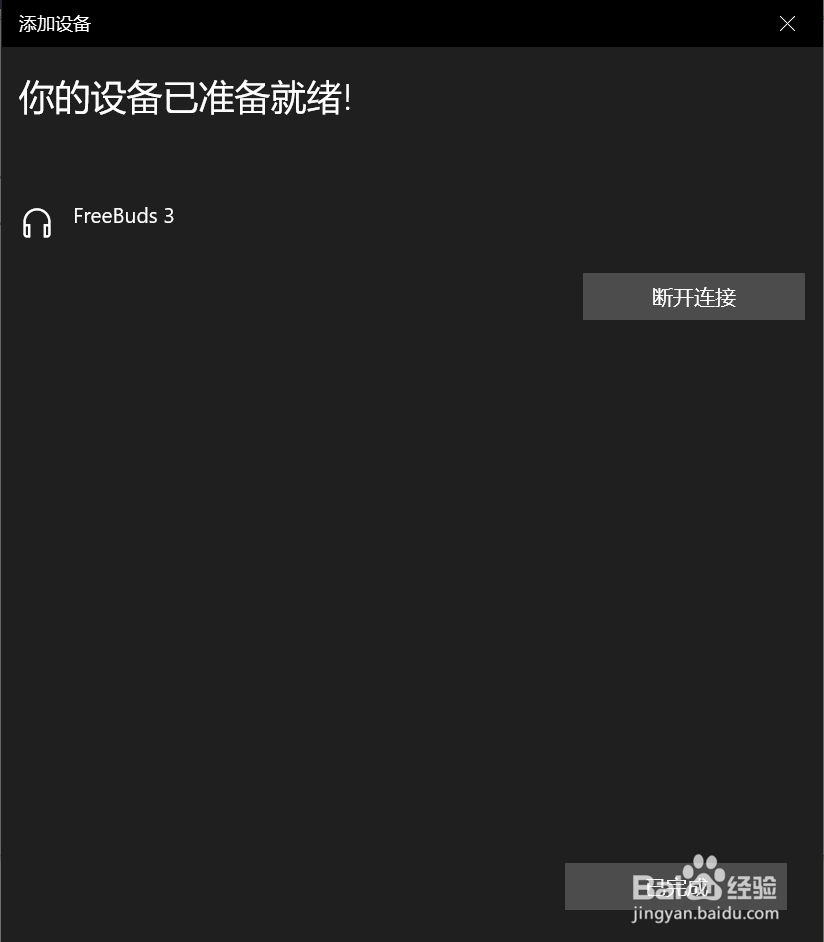
3、成功通过蓝牙连接Win10
时间:2026-04-23 03:24:14
1、右键点击开始菜单,选择“设置”
2、点击“设备”
3、开启蓝牙后,点击“添加蓝牙或其他设备”
4、选择要添加的设备类型为“蓝牙”
5、Win10正在搜索周围蓝牙设备
1、打开FreeBud3无线耳机的充电盒盖(耳机需在充电盒内),长按右侧功能键2秒至盒内指示灯白色闪烁,此时耳机进入配对模式
2、返回Win10搜索周围蓝牙设备页面,稍等一会,即可看到无线耳机已经被识别到了,点击“FreeBud3”进行配对
3、成功通过蓝牙连接Win10
