如何使用Hamster Free Archiver对文件进行分割

 时间:2026-05-01 00:28:49

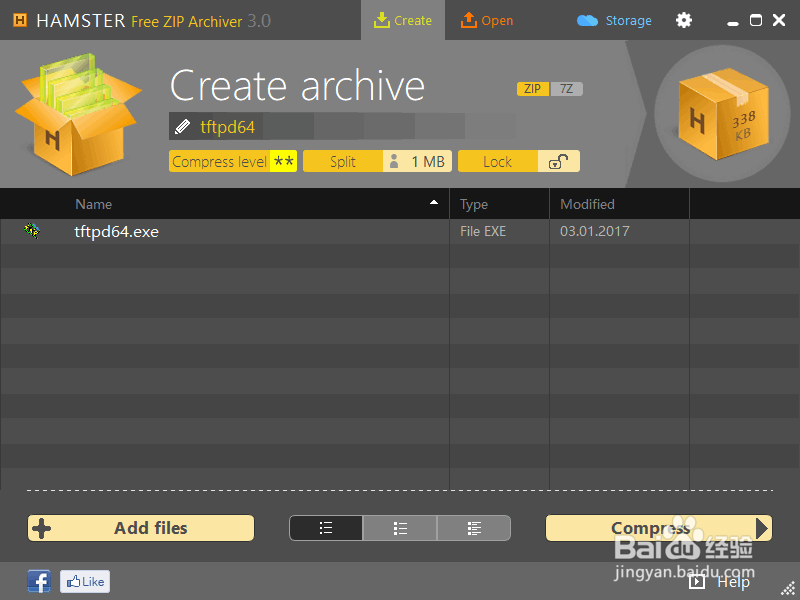
1、进入到"Hamster Free Archiver"压缩工具的操作主界面,点击"Press add button to add files"按钮。

如何使用Hamster Free Archiver对文件进行分割

2、会弹出"打开"对话框,从本地电脑上选中一个文件,点击"打开" 按钮。

如何使用Hamster Free Archiver对文件进行分割

3、之后,将选中的文件导入到工具软件中。 

如何使用Hamster Free Archiver对文件进行分割

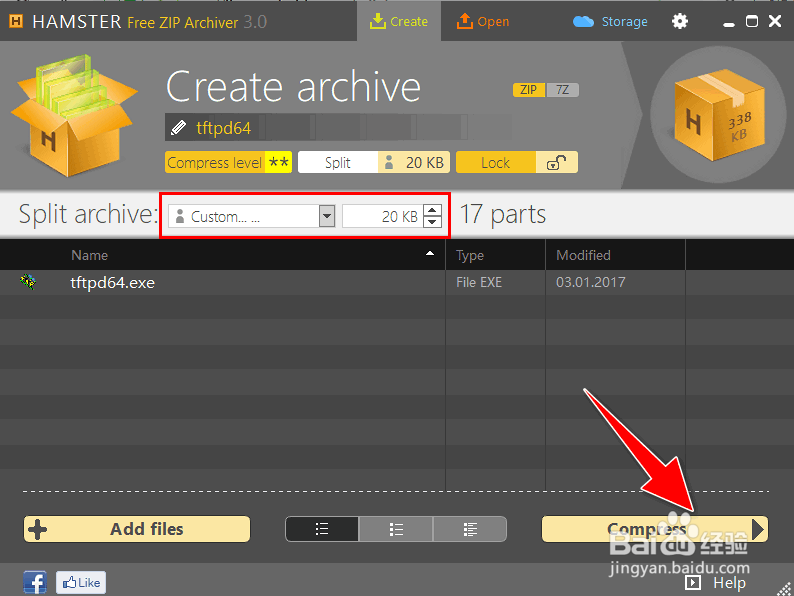
4、在"Split archieve"栏中, 自定义分割文件的大小,再点击"Compress"按钮。
如何使用Hamster Free Archiver对文件进行分割

5、再选择"Save On the PC"菜单选项。

如何使用Hamster Free Archiver对文件进行分割

6、之后,会弹出目标文件夹的选择对话框,自定义选择一个目标文件夹路径,再点击"选择文件夹"按钮。

如何使用Hamster Free Archiver对文件进行分割

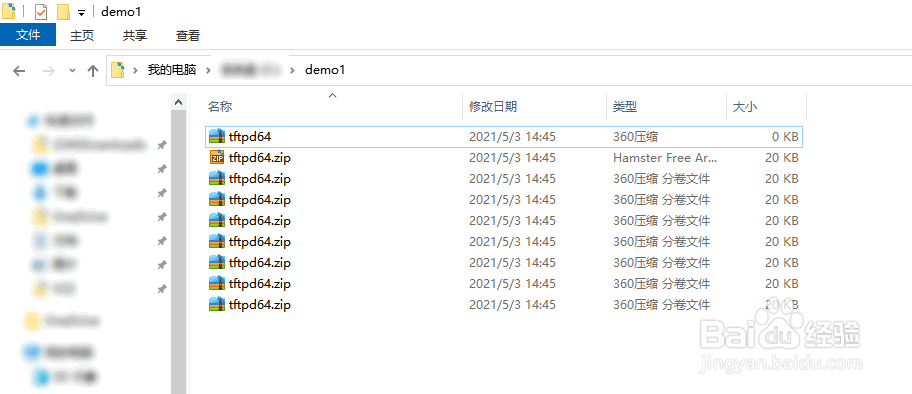
7、完成操作后,可将选中的文件进行分割,在目标文件夹中可分割成功后的文件。
如何使用Hamster Free Archiver对文件进行分割

  • 吃什么能增强记忆力
  • 认识与使用模内热切技术
  • 【校园指南】东莞理工学院城市学院校园卡使用篇
  • 怎样用红酒护肤美容
  • 妖神姬怎么在游戏里领取礼包
  • 热门搜索
    海鱼怎么做好吃 干部考察谈话怎么说 潮牌kaws怎么读 小肚子胀是怎么回事 怎么勾芡 乐怎么读 嘴角烂了怎么快速好 成人高考怎么报名 山药过敏怎么才能止痒 失眠怎么治