1、如下图是某公司两个食堂的产品购买表,现在想要两个食堂的数据分别拆分开并单独保存为工作簿。

2、点击下图选项(Excel插件,百度即可了解详细的下载安装方法,本文这里不作详细叙述)

3、点击【汇总拆分】

4、选择【拆分工作表】

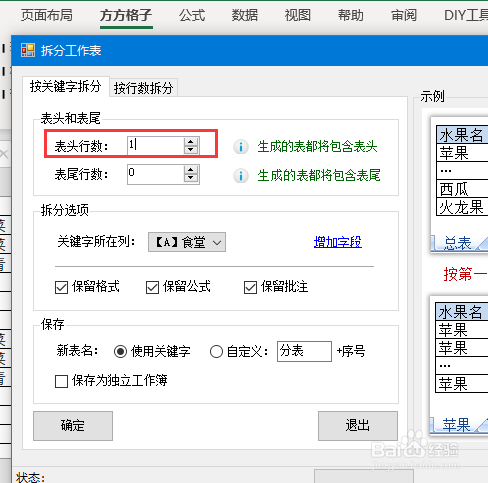
5、将【表头行数】设为1
6、勾选【保存为独立工作簿】,然后点击文件夹图标,即可选择保存位置。

7、最后点击【确定】即可完成

8、完成效果如下图所示

时间:2026-04-25 09:23:15
1、如下图是某公司两个食堂的产品购买表,现在想要两个食堂的数据分别拆分开并单独保存为工作簿。
2、点击下图选项(Excel插件,百度即可了解详细的下载安装方法,本文这里不作详细叙述)
3、点击【汇总拆分】
4、选择【拆分工作表】
5、将【表头行数】设为1
6、勾选【保存为独立工作簿】,然后点击文件夹图标,即可选择保存位置。
7、最后点击【确定】即可完成
8、完成效果如下图所示
