怎么在幻灯片中设置图形的颜色和线条

 时间:2024-10-12 17:17:55

1、点击“下拉箭头”

怎么在幻灯片中设置图形的颜色和线条

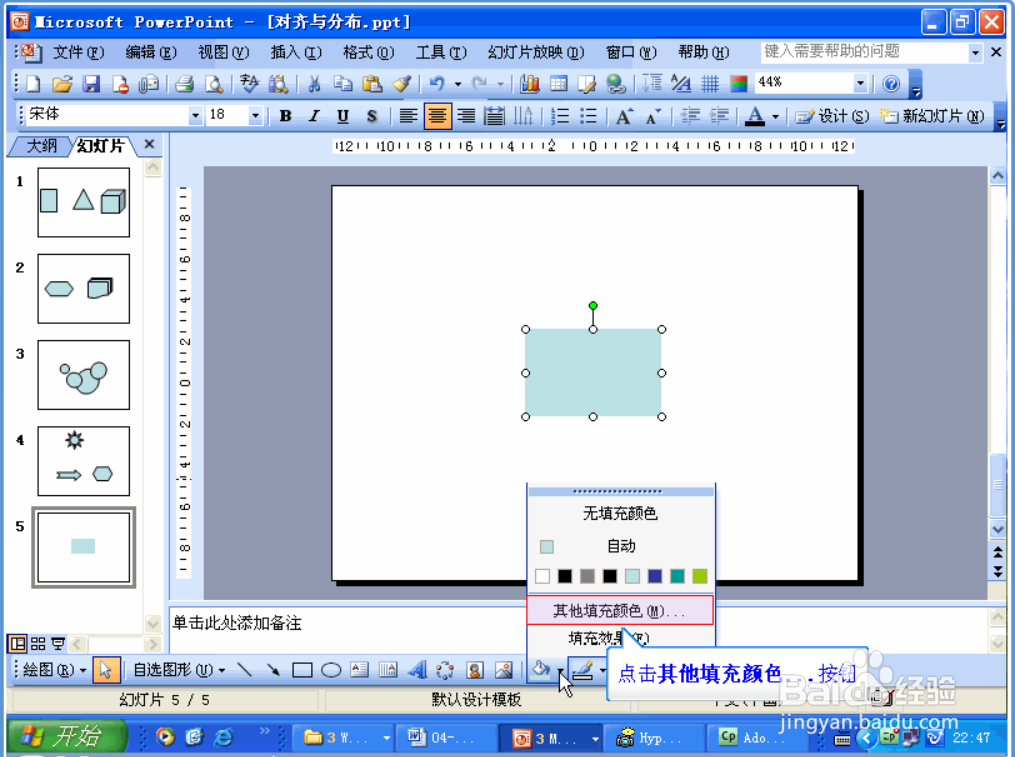
2、点击“其它颜色填充”按钮

怎么在幻灯片中设置图形的颜色和线条

3、选取红色,点击“确定”按钮

怎么在幻灯片中设置图形的颜色和线条

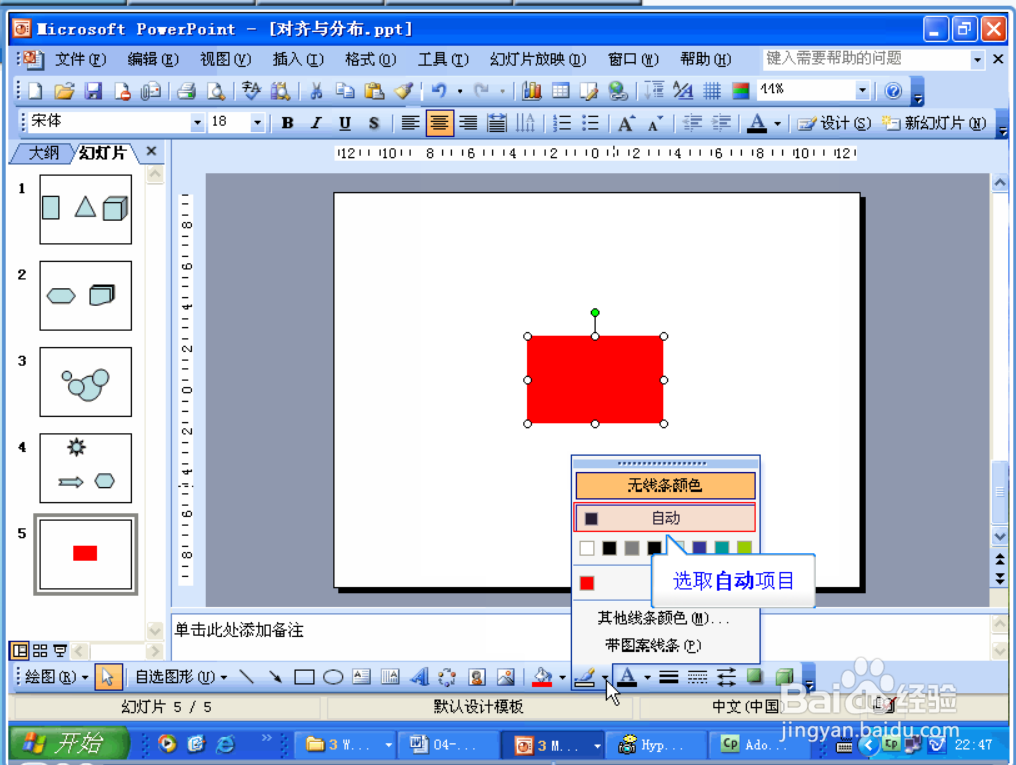
4、点击下拉箭头

怎么在幻灯片中设置图形的颜色和线条

5、选取“自动”项目

怎么在幻灯片中设置图形的颜色和线条

6、选取“虚线线型”选单按钮

怎么在幻灯片中设置图形的颜色和线条

7、选取“方点”项目

怎么在幻灯片中设置图形的颜色和线条

8、选取“线型”选单项目

怎么在幻灯片中设置图形的颜色和线条

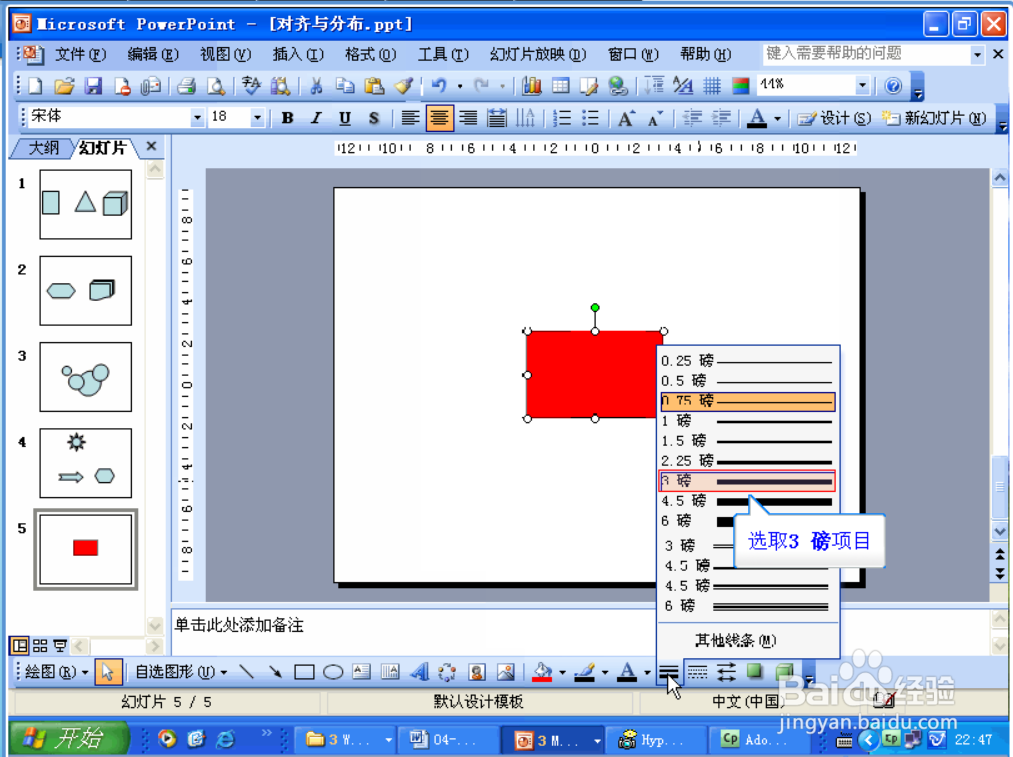
9、选取“3磅”项目

怎么在幻灯片中设置图形的颜色和线条

10、鼠标点击图形外区域,退出编辑,操作完成

怎么在幻灯片中设置图形的颜色和线条
  • PPT怎么为图片创建对角线向右下动作路径的效果
  • ppt怎样设置自定义动画
  • PPT演示文稿怎么设置幻灯片大小和方向
  • EXCEL怎么用SmartArt建立循环中的文本循环
  • PPT 2013如何设置幻灯片自动换片的方式
  • 热门搜索
    米酒汤圆的做法 肚脐周围疼是怎么回事 春饼怎么做又软又好吃 猪腰的做法 木耳的做法大全 鲫鱼汤的做法大全 摩卡咖啡的做法 烤鸭饼的做法 家庭最简单面包的做法 我的世界酿造台怎么用