CAD如何设置标注精度

 时间:2026-04-21 17:00:58

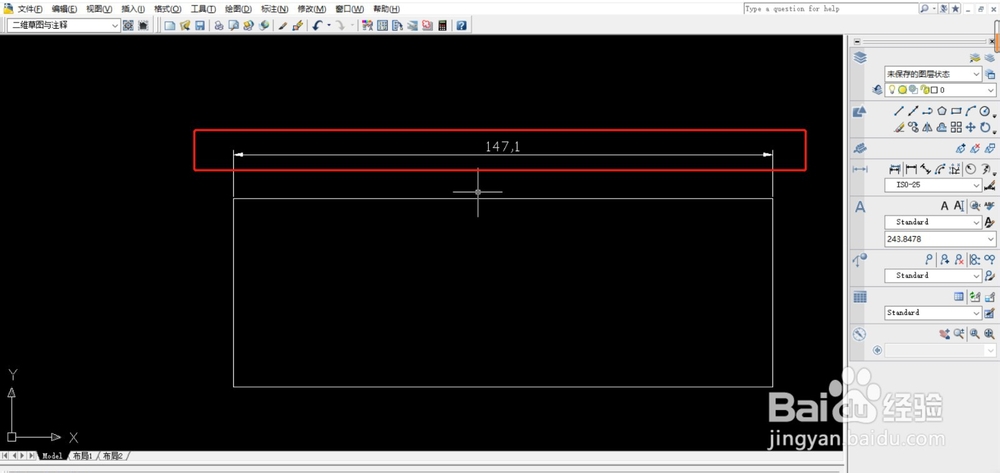
1、启动CAD软件,用矩形工具画出一个矩形

CAD如何设置标注精度

2、找到标注-线性,将矩形的长度标注出来,可以看到现在的精度是小数点后面一位数

CAD如何设置标注精度

CAD如何设置标注精度

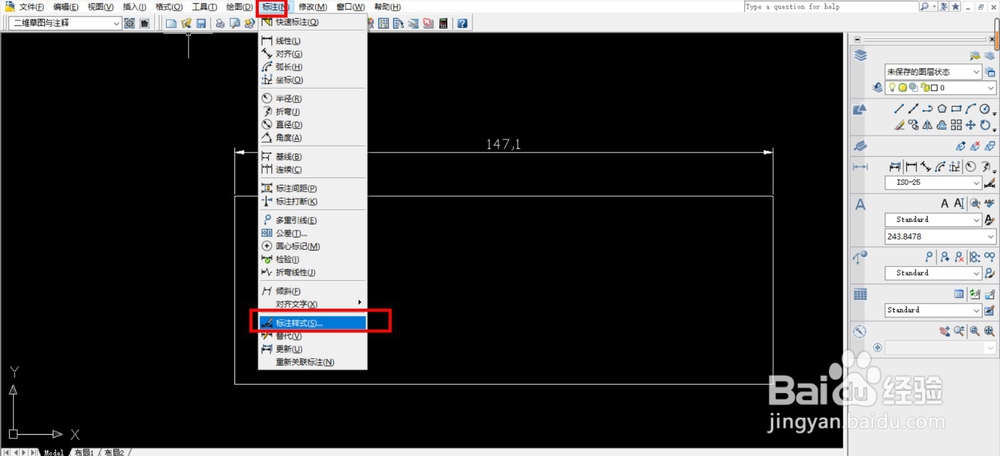
3、在菜单栏里面找到标注-标注样式

CAD如何设置标注精度

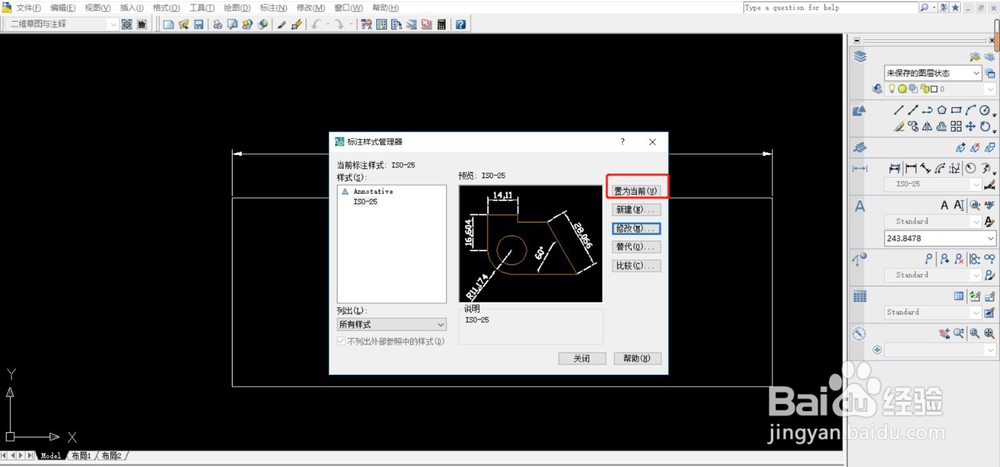
4、在弹出的对话框里面选择修改

CAD如何设置标注精度

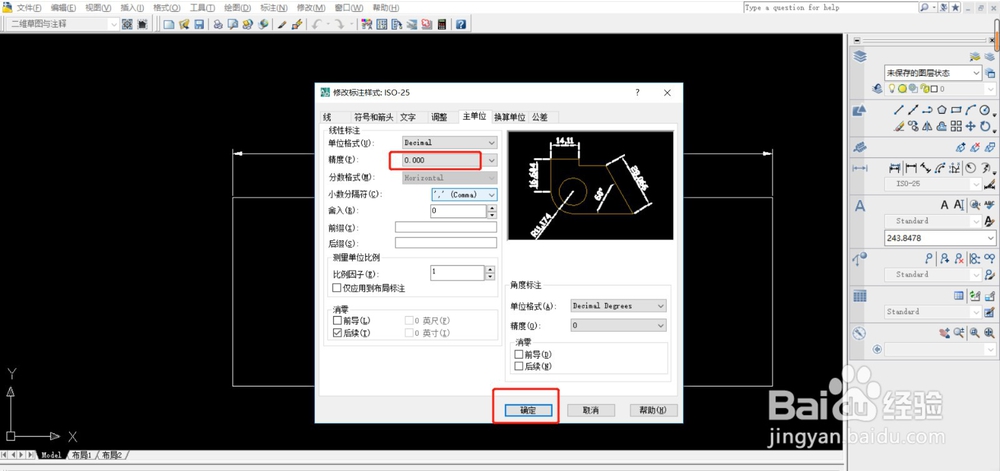
5、在样式设置对话框里面找到主单位下面的精度,在下拉框里面选择需要的精度

CAD如何设置标注精度

6、我选择小数点后三位,选择好之后点下方的确定

CAD如何设置标注精度

7、在对话框里面选择置为当前,然后关闭对话框

CAD如何设置标注精度

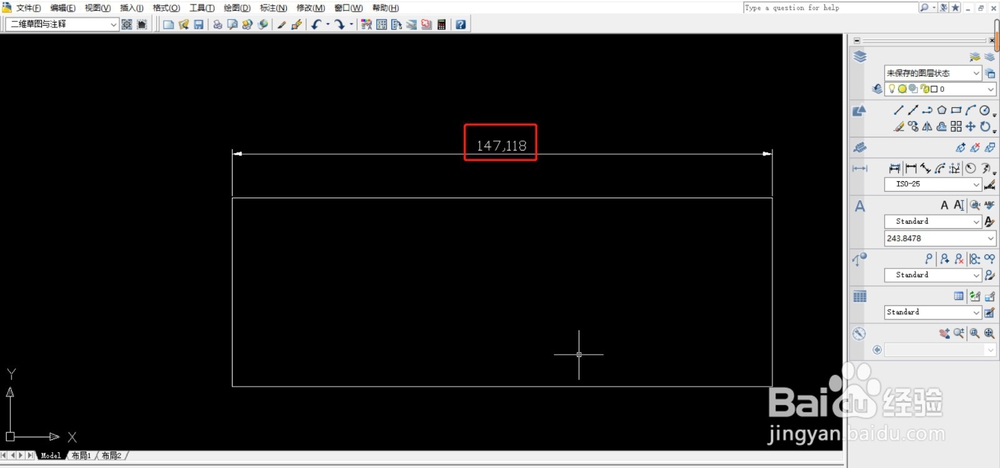
8、可以看到,我们标注的数据自动精确到小数点后三位了

CAD如何设置标注精度

1、1.启动CAD,画出一个矩形

2.找到标注-线性标注,标注矩形的长度

3.找到标注-标注样式

4.在对话框里选修改

5.在标注样式设置对话框里面找到主单位-精度,选择需要的精度

6.选好后点确定,选择置为当前,关闭对话框,完成

CAD如何设置标注精度

  • AutoCAD2021如何将工程图导出为PDF格式的文件
  • CAD图放大缩小后,怎样保持标注的尺寸不变
  • CAD怎么创建气缸示意图
  • cad如何一次性画明细栏及标题栏
  • CAD标注尺寸数字怎样设置显示在左边
  • 热门搜索
    怎么修改ip地址 怎么调节内分泌失调 王八怎么杀 雨刮器怎么拆 西装怎么洗 提成怎么算 空间怎么关闭 优酷怎么了 产后抑郁怎么办 电脑中病毒怎么办