怎样使用PPT插件iSlide把图片裁剪为多份?

 时间:2026-04-21 17:08:09

1、打开PPT,建立空白演示文稿。

怎样使用PPT插件iSlide把图片裁剪为多份?

2、把一张图片插入进幻灯片。

怎样使用PPT插件iSlide把图片裁剪为多份?

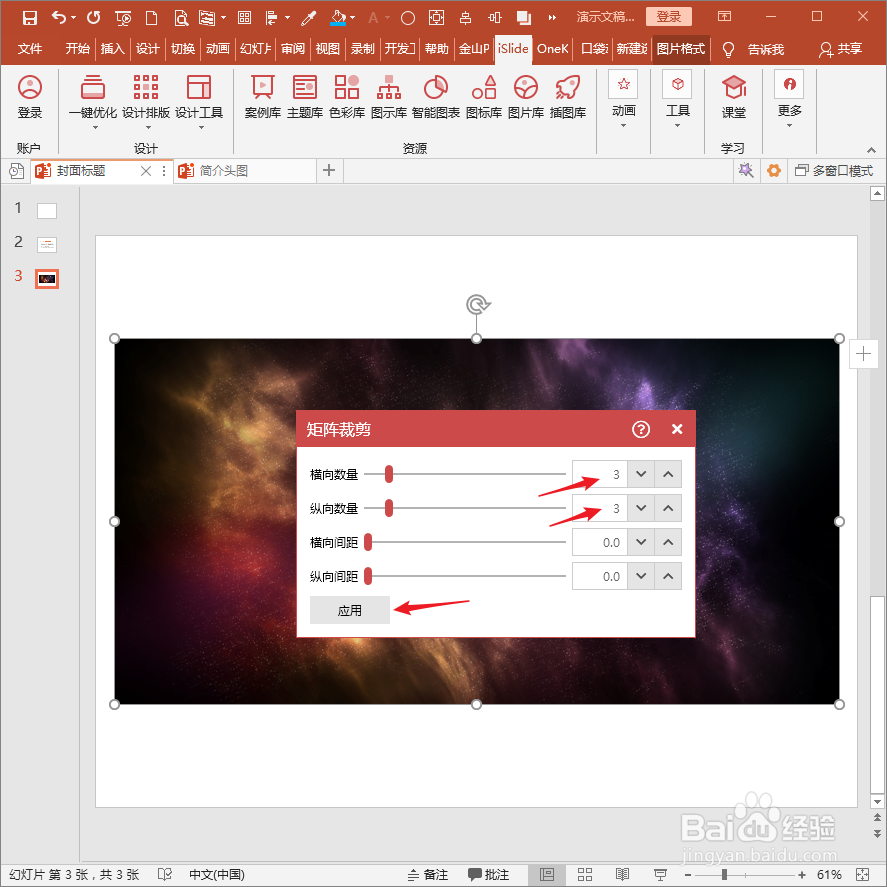
3、点击iSlide选项卡下设计组中设计排版菜单组中的矩阵裁剪

怎样使用PPT插件iSlide把图片裁剪为多份?

4、在打开的矩阵裁剪窗口中,分别设置横向数量和纵向数量,点击应用

怎样使用PPT插件iSlide把图片裁剪为多份?

5、这样,一瞬间,原图片就被裁剪成了多张小图片,小图片的数量则是设置的横向数量和纵向数量的乘积。

怎样使用PPT插件iSlide把图片裁剪为多份?

6、在矩阵裁剪窗口中,还有横向间距和纵向间距两个设置项,之前是保持的默认数值0,现在设置一定的数值,再点击应用

怎样使用PPT插件iSlide把图片裁剪为多份?

7、这样,原图片不仅同样被裁剪为了多张小图片,而且图片之间存在着空隙,这个空隙是把原图片的这一部分进行了删除而得。

怎样使用PPT插件iSlide把图片裁剪为多份?

  • 使用islide怎么对PPT中的图片进行剪裁?
  • PPT如何绘制雪花?
  • 怎样使用PPT插件iSlide制作点状圆环背景
  • ppt怎么制作镂空图片效果
  • ppt2013中如何调整形状边缘为圆角
  • 热门搜索
    鸡蛋糕怎么蒸 无线网怎么设置 车辆违章怎么查询 怎么快速瘦大腿 苹果音乐怎么下载 屏幕刷新率怎么调 嘴巴上火怎么办 现代伊兰特怎么样 iphone怎么激活 幼儿园教案怎么写