怎样批量把图片导出入变成PDF格式文档

 时间:2026-04-23 08:31:08

1、首先可以到各大网站去下载这个软件

一般直接搜索就可以找到

怎样批量把图片导出入变成PDF格式文档

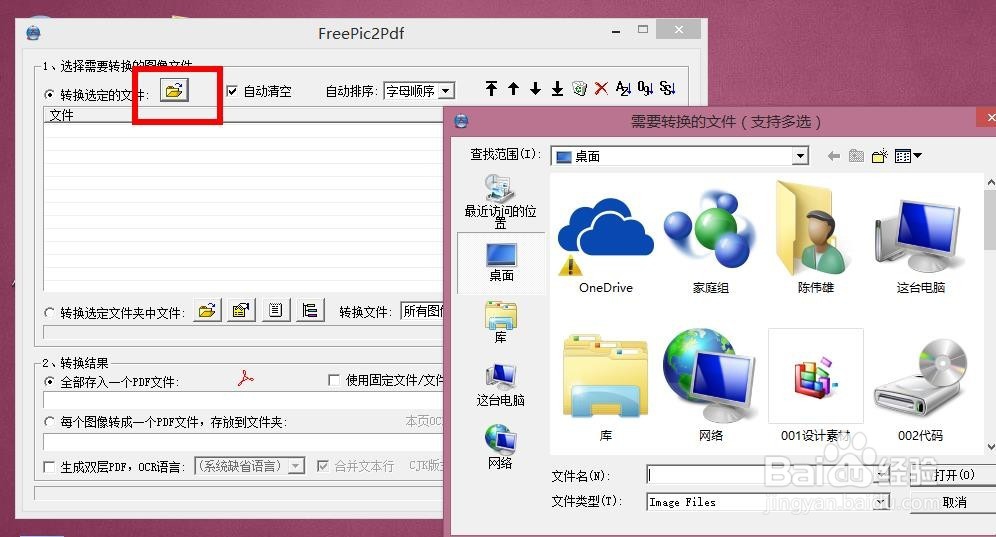
2、打开这个软件之后

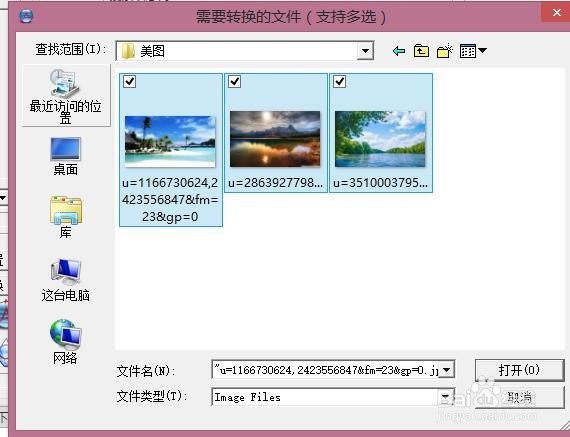
我们首先要做的是选择我们需要变成PDF的图片

如图操作即可
怎样批量把图片导出入变成PDF格式文档

3、然后为了方便大家,

我这里选了一组风景的图片

怎样批量把图片导出入变成PDF格式文档

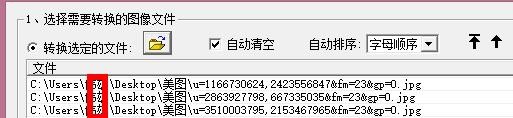
4、选中这些图片后

会在软件的下面有展示

怎样批量把图片导出入变成PDF格式文档

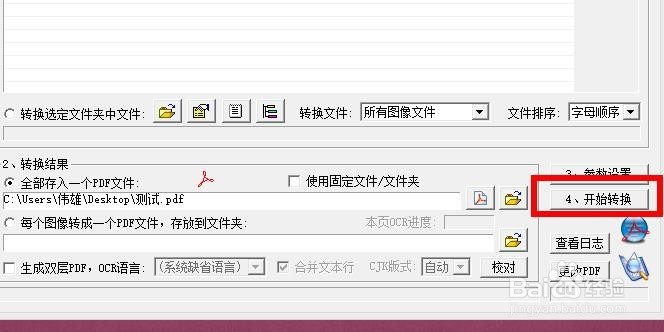
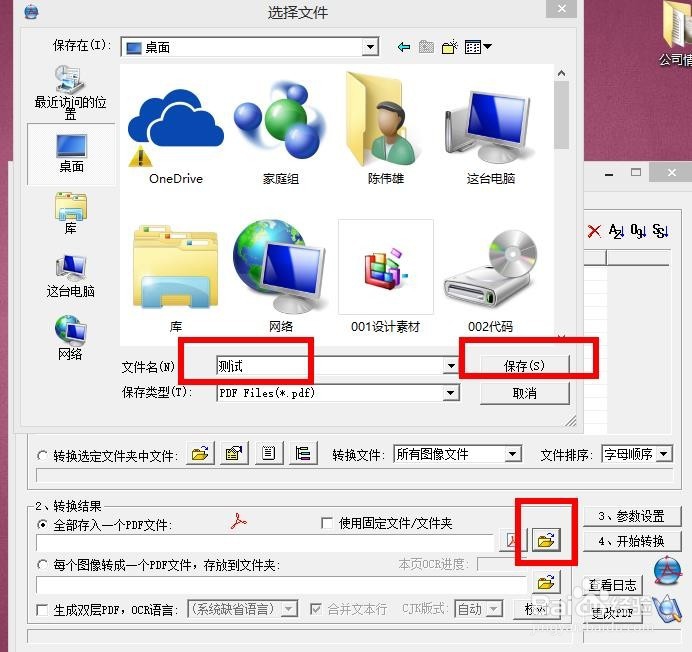
5、然后我们可以选择是把上面的图片保存在一个PDF里

或者是分开到多个PDF(每张图片保存一个)

然后如图点击

输入要保存的文档名称
怎样批量把图片导出入变成PDF格式文档

6、然事点击开始转换就可以

怎样批量把图片导出入变成PDF格式文档

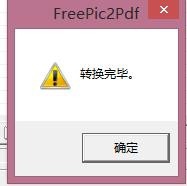
7、转换需要一小段时间,

大概是几分钟

几分钟后会显示转换完成

怎样批量把图片导出入变成PDF格式文档

8、之后会在桌面上出现这个图标

怎样批量把图片导出入变成PDF格式文档

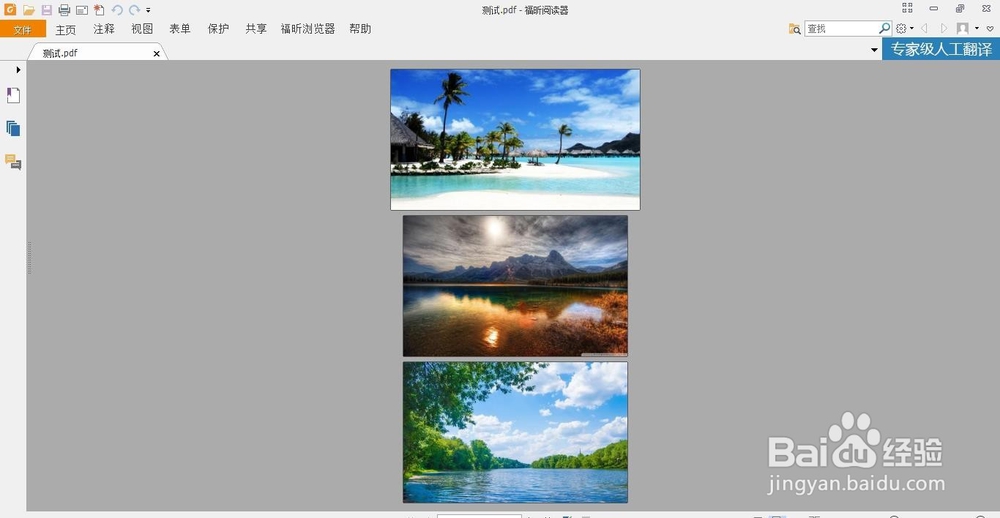
9、双击打开这个PDF会显示如图

所有的图片都在一个PDF文档当中

怎样批量把图片导出入变成PDF格式文档

  • 怎样完成窗帘盒的安装
  • 电厂设备巡检如何用二维码管理?
  • 如何让莲藕高产
  • 筒灯组装工艺细节有哪些?
  • DWG转换成图片不清楚怎么办?
  • 热门搜索
    艾泰路由器 塔克拉玛干沙漠旅游 word如何制作目录 眼睑内是哪里 路由器wan灯不亮 吴尊是哪里人 中国好声音怎么报名 如何写小说赚钱 如何剪五角星 网件路由器设置