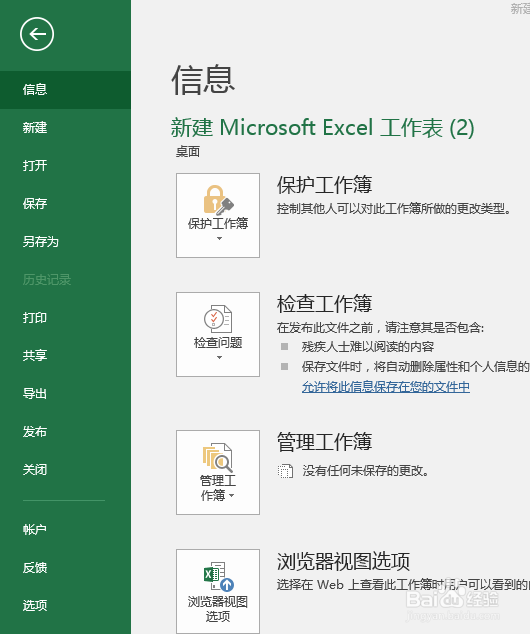
1、新建一个excel文件,并另存为,在保存类型上,选择启用宏的工作表

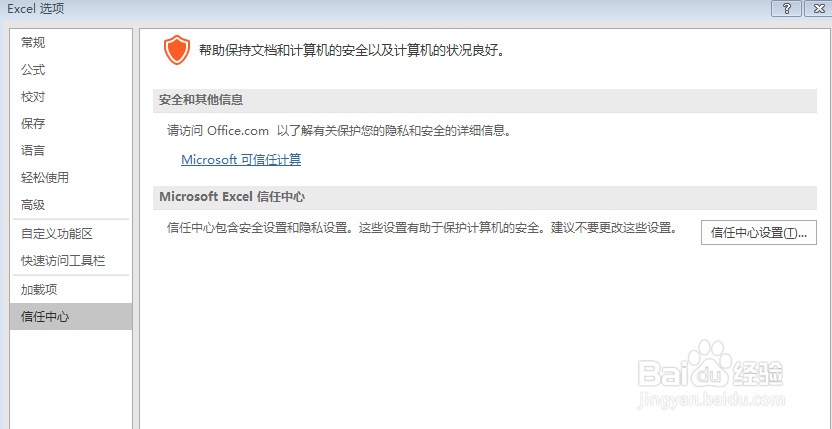
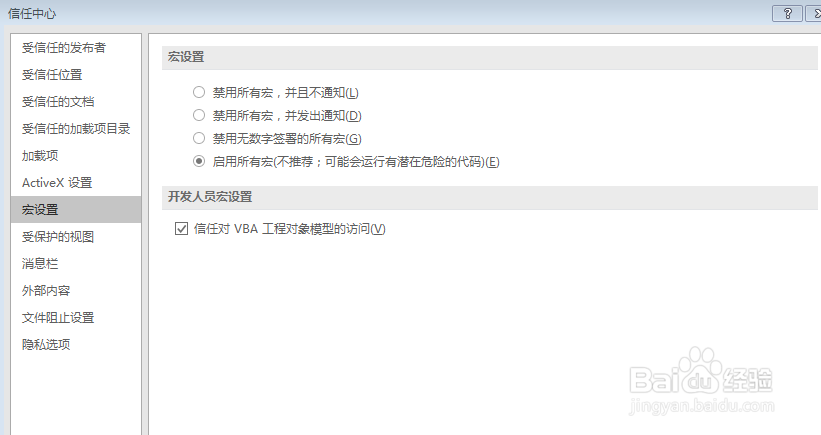
2、开启宏控制,依次点击,文件--选项---信任中心---信任中心设置---宏设置,,启用所有宏,因用到VBA代码,不开启,用不了
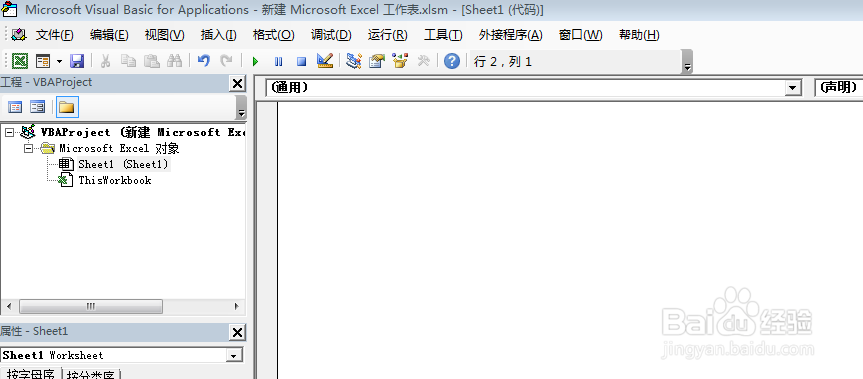
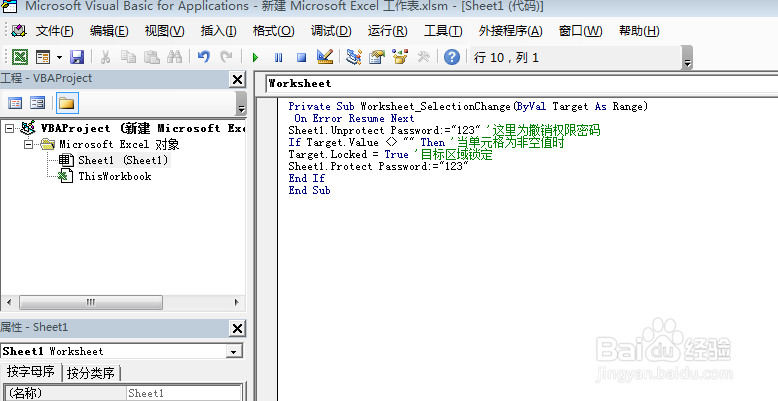
3、按alt+F11键,进入VBA编辑页面
4、代码:
Private Sub Worksheet_SelectionChange(ByVal Target As Range)
On Error Resume Next
Sheet1.Unprotect Password:="123"
If Target.Value <> "" Then
Target.Locked = True
Sheet1.Protect Password:="123"
End If
End Sub
5、双击左侧的sheet1,将上面的代码复制,粘贴到右侧窗口
如想实现输入后自动锁定的不再sheet1,只需要将代码复制到相应的工作表区域,而后将上面的代码的两个sheet1给位对应的工作表名酒OK了,而后保存
6、测试,随便输入几个内容,在空白区域,可以随便输入,如果要修改已经输入的内容,就需要输入密码

7、如果要修改一个单元格,选中后,点击审阅---撤销保护即可,而后在输入后,又自动保存
