1、首先,单击CAD中的圆形按钮以绘制三个同心圆,如下图所示,然后进入下一步。

2、其次,完成上述步骤后,单击多边形按钮确定六边形并外切于圆,如下图所示,然后进入下一步。

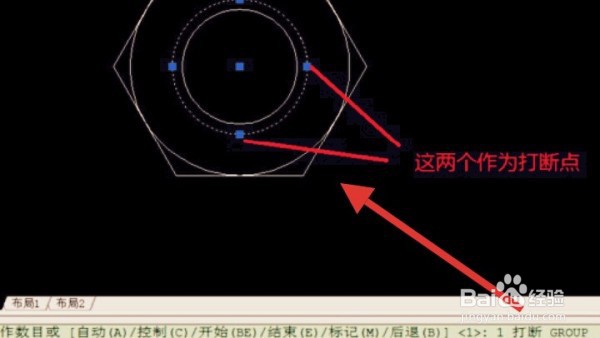
3、接着,完成上述步骤后,输入打断命令,并按图中所示的位置进行打断,如下图所示,然后进入下一步。
4、然后,完成上述步骤后,单击“旋转”按钮,将打断的圆顺时针旋转30度。如下图所示,然后进入下一步。

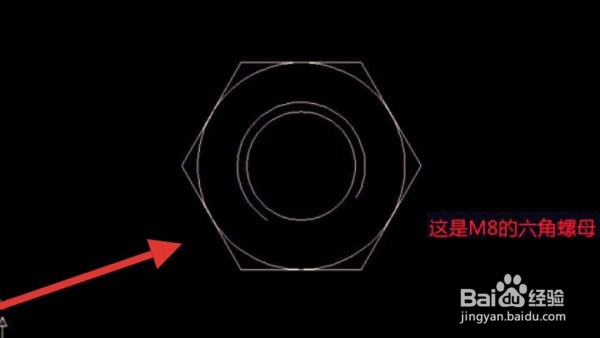
5、最后,可以看到一个六角螺栓就已经画好了,如下图所示。这样,问题就解决了。
时间:2026-04-22 03:42:30
1、首先,单击CAD中的圆形按钮以绘制三个同心圆,如下图所示,然后进入下一步。
2、其次,完成上述步骤后,单击多边形按钮确定六边形并外切于圆,如下图所示,然后进入下一步。
3、接着,完成上述步骤后,输入打断命令,并按图中所示的位置进行打断,如下图所示,然后进入下一步。
4、然后,完成上述步骤后,单击“旋转”按钮,将打断的圆顺时针旋转30度。如下图所示,然后进入下一步。
5、最后,可以看到一个六角螺栓就已经画好了,如下图所示。这样,问题就解决了。
