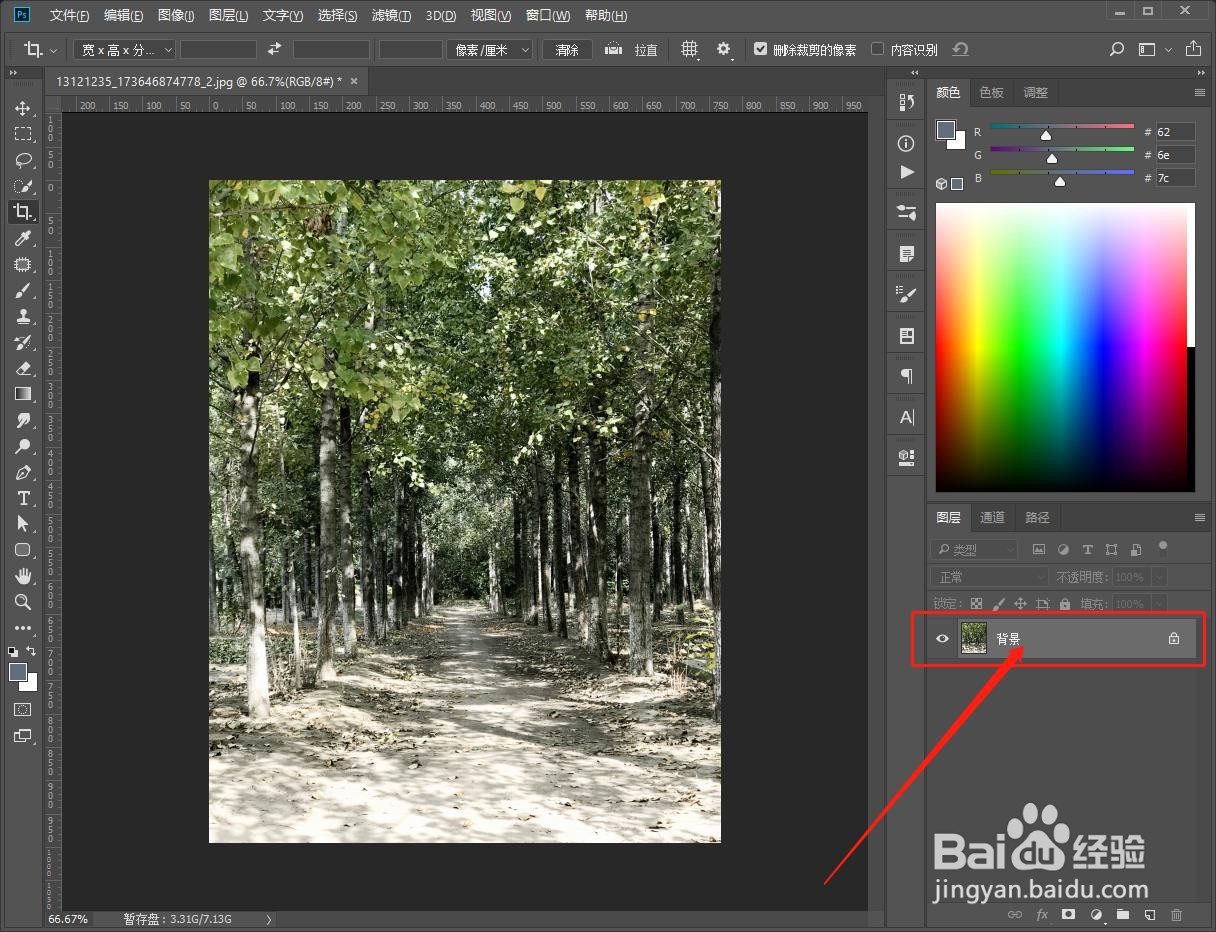
1、打开Photoshop软件,导入一张夏季阳光过度的数林图片,并选中“图层”;
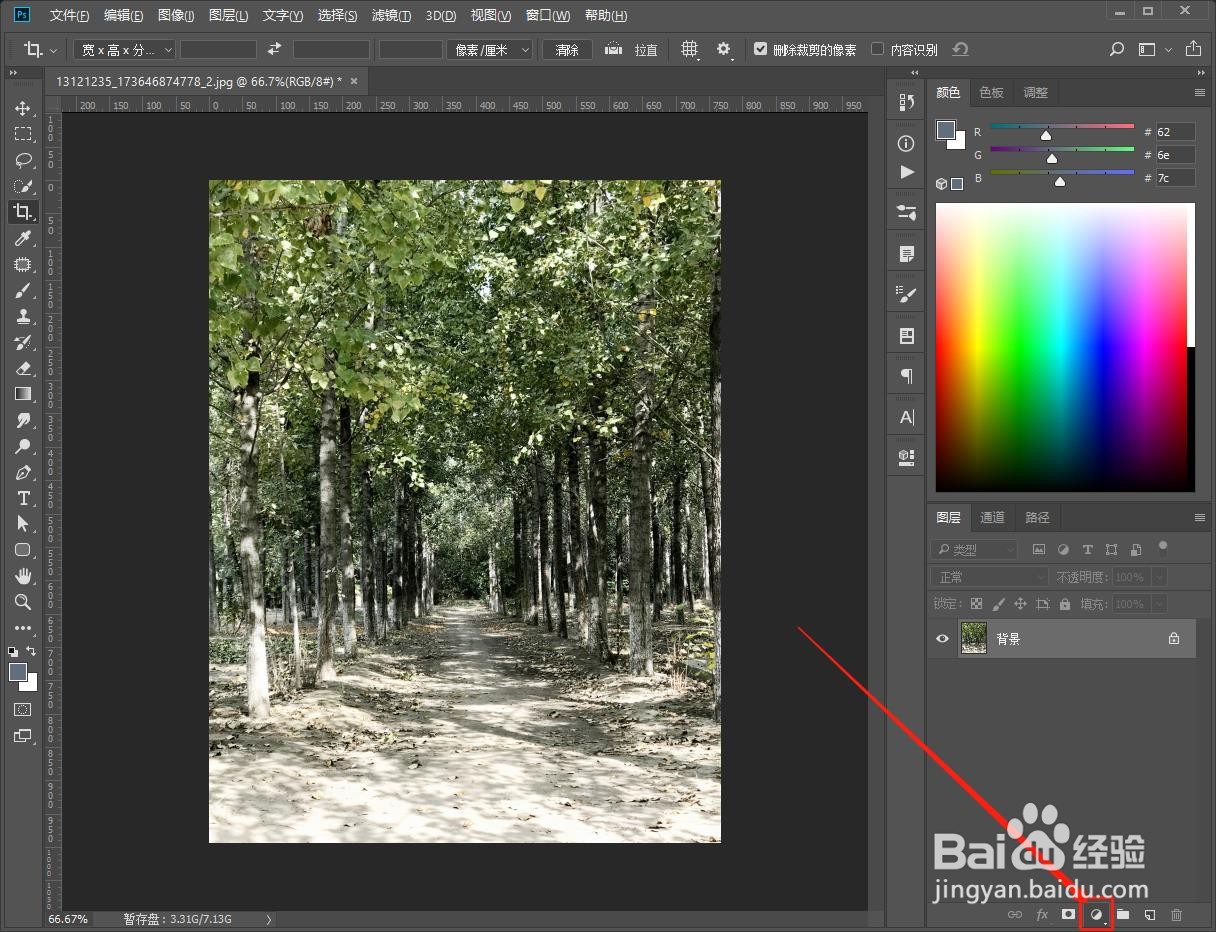
2、之后选择右下角的“创建新的填充或调整图层”;
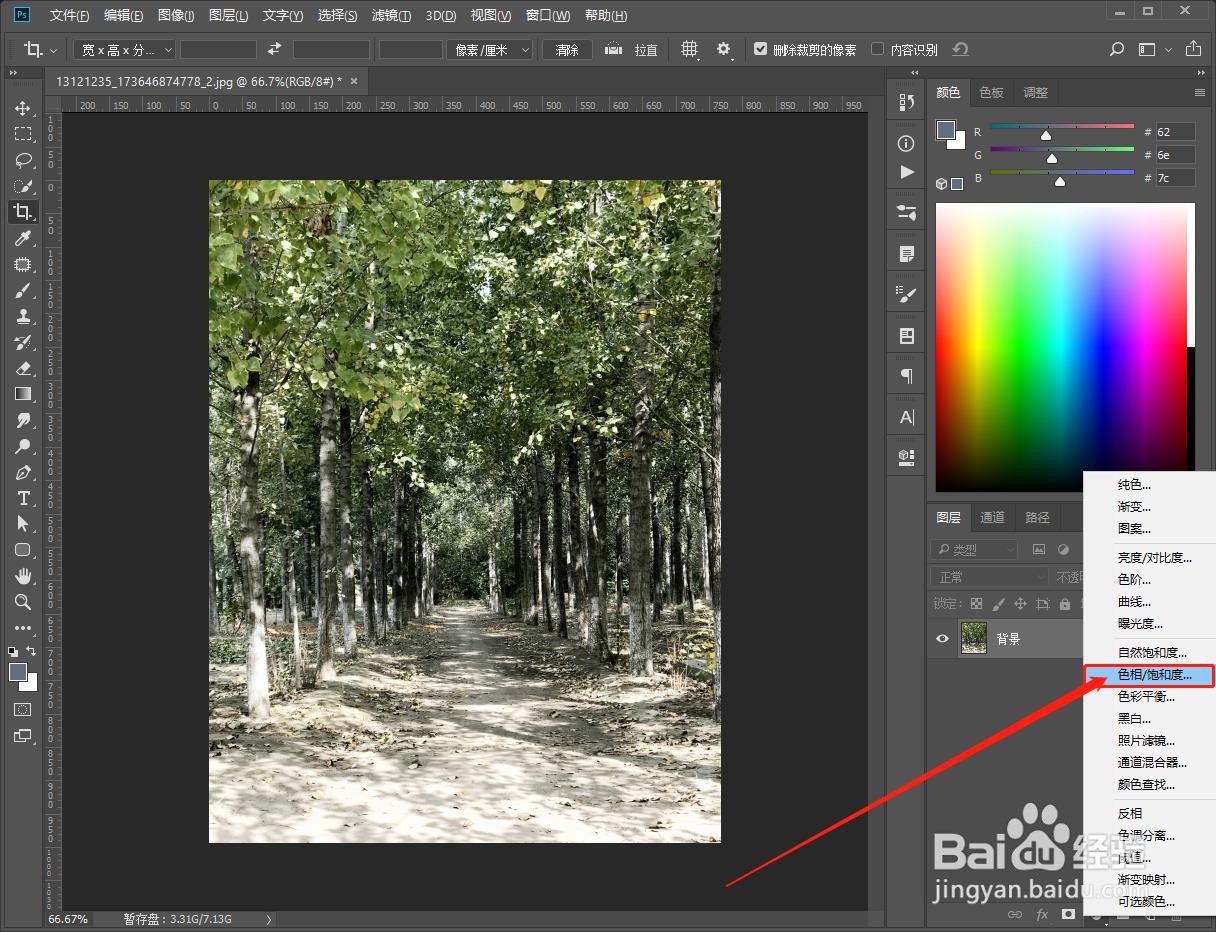
3、在其弹出界面中选择“色相/饱和度”;
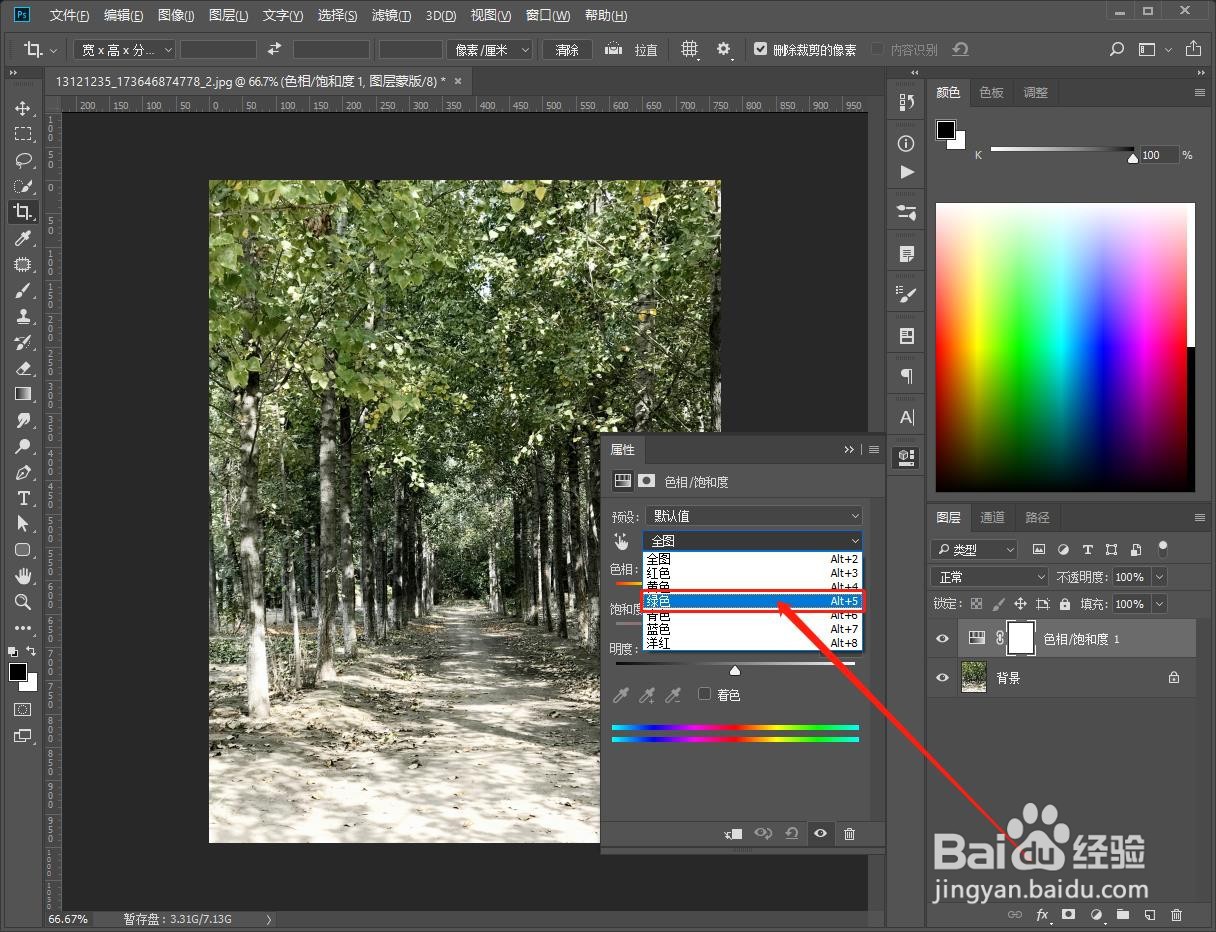
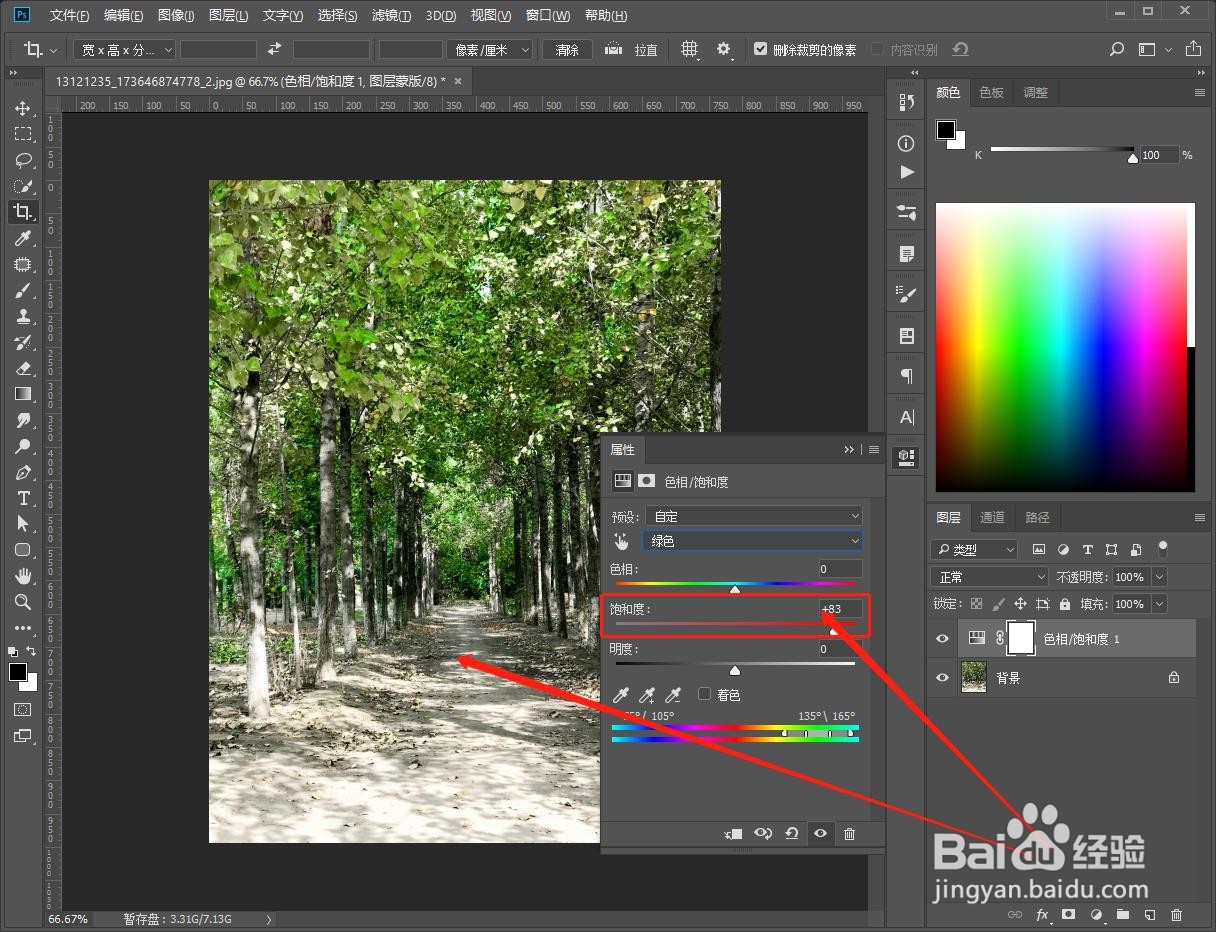
4、在其“属性”界面,选择“全图隐藏栏的绿色栏”;
5、调整下面“饱和度”数值,使其树叶的颜色回归到正常;
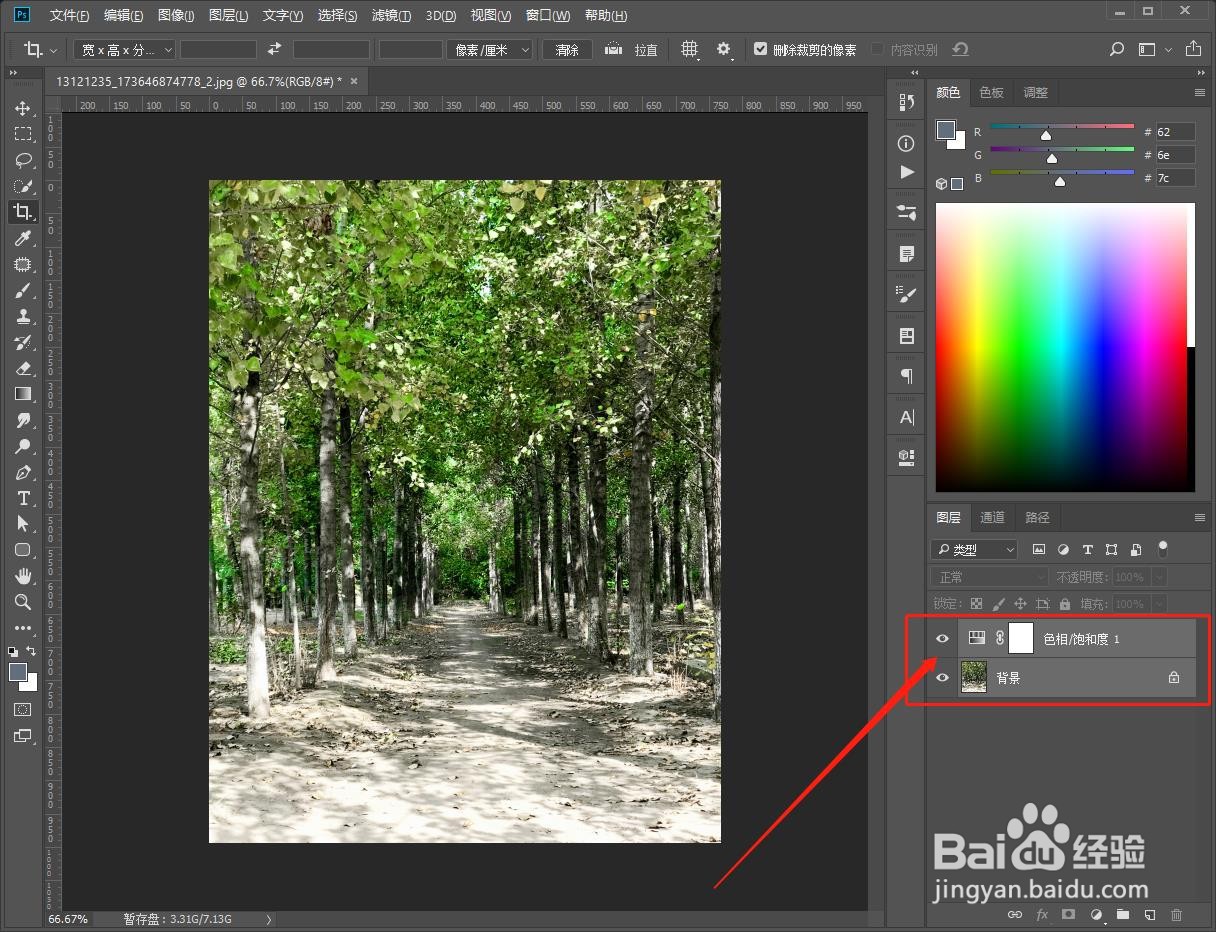
6、选中“图层、色相/饱和度”两个图层;
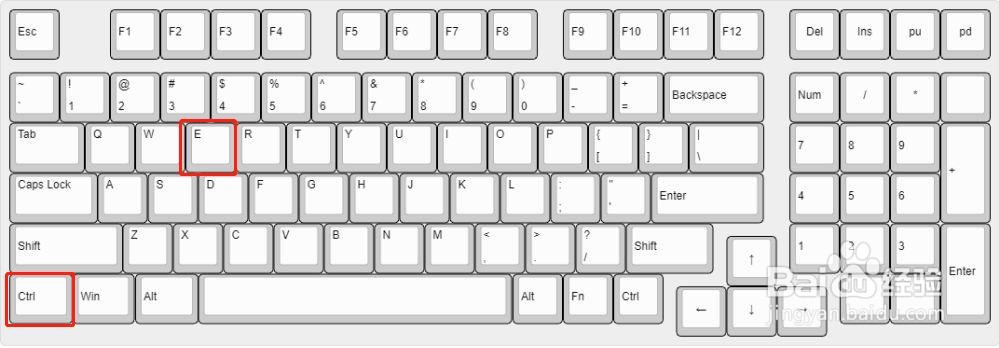
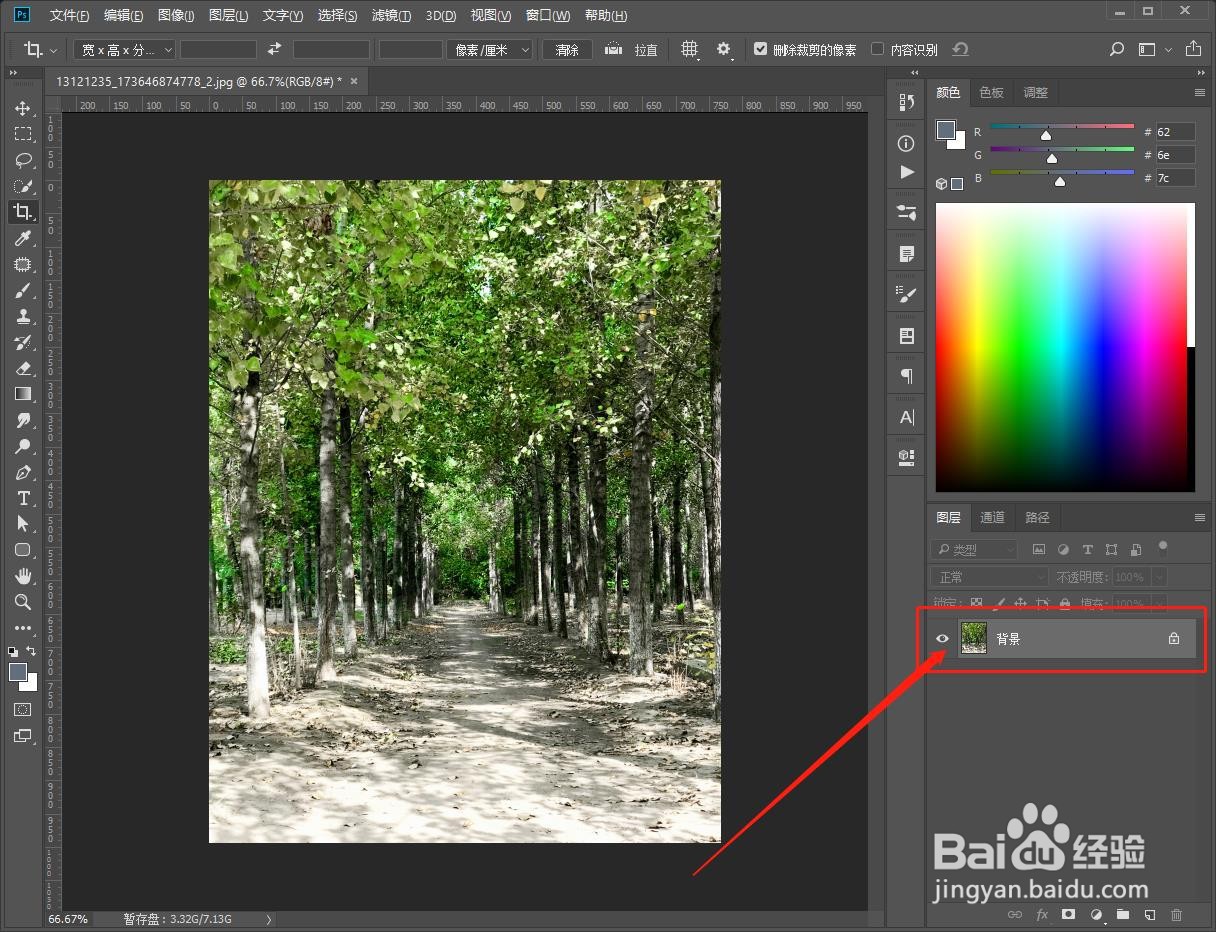
7、点击键盘上面的“Ctrl+E合并图层”使其图层不在混乱;
时间:2026-04-27 02:47:34
1、打开Photoshop软件,导入一张夏季阳光过度的数林图片,并选中“图层”;
2、之后选择右下角的“创建新的填充或调整图层”;
3、在其弹出界面中选择“色相/饱和度”;
4、在其“属性”界面,选择“全图隐藏栏的绿色栏”;
5、调整下面“饱和度”数值,使其树叶的颜色回归到正常;
6、选中“图层、色相/饱和度”两个图层;
7、点击键盘上面的“Ctrl+E合并图层”使其图层不在混乱;
