office word2013如何显示左侧目录导航

 时间:2024-10-24 14:28:05

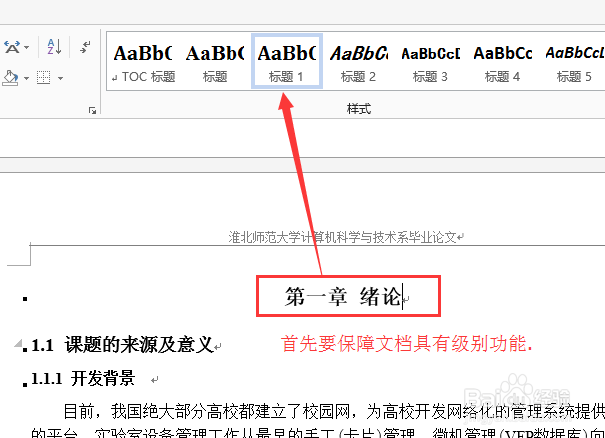
1、查看文档是否具有级别结构。通过查看文档不同级别,不同的标题1.2.3就是区分不同的级别。
office word2013如何显示左侧目录导航

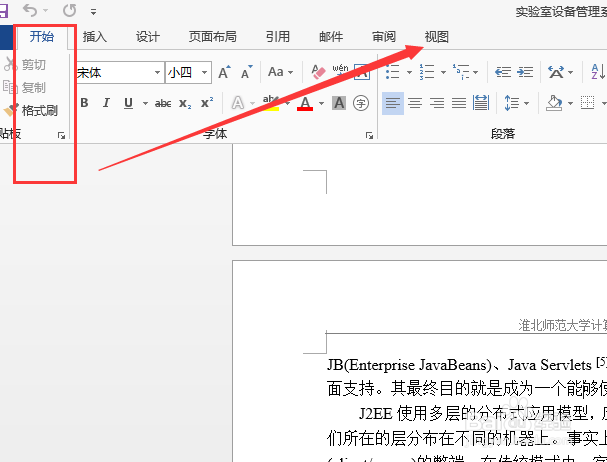
2、更改视图模式。打开文档之后,在上侧导航中可以看到有个视图功能,点击视图进入视图模式查看。

office word2013如何显示左侧目录导航

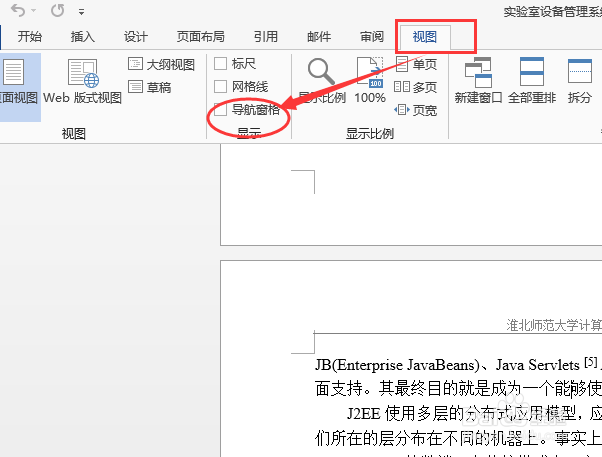
3、打开导航窗格。进入视图模式之后,在显示一列中,勾选导航窗格。

office word2013如何显示左侧目录导航

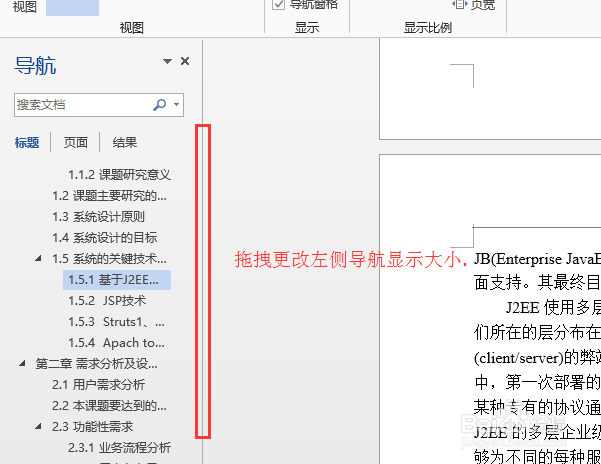
4、调整导航窗格大小。如果导航显示的不全,可以通过拖拽中间的标线,更改窗格的大小。
office word2013如何显示左侧目录导航

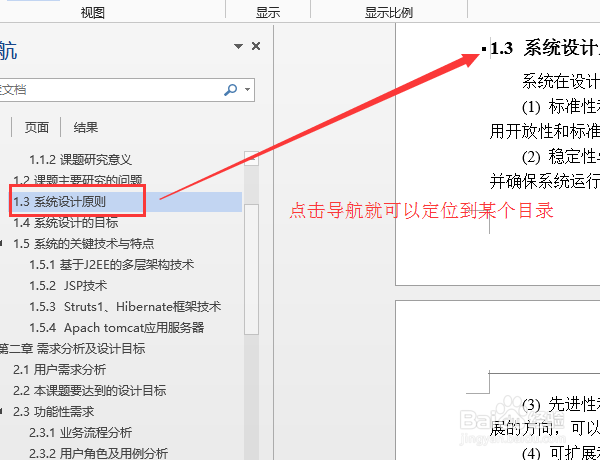
5、定位文档位置。通过点击不同级别的标题,就可以快速定位到文档的位置,方便更加快速的查看文档内容。
office word2013如何显示左侧目录导航

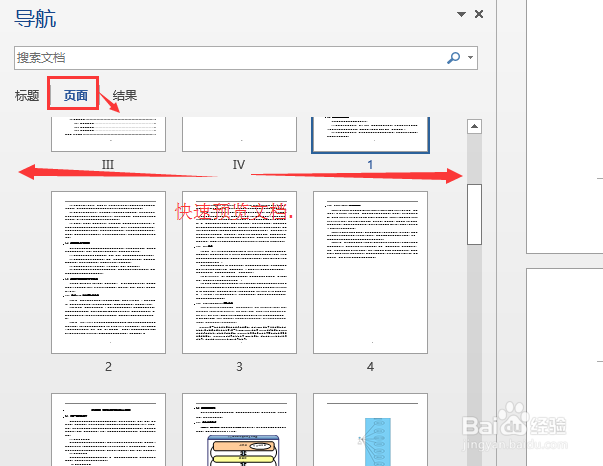
6、更改页面模式。如果需要大略的查看文档内容的方式查看文档,点击导航中的页面,就可以大致预览文档的内容。

office word2013如何显示左侧目录导航
  • Word打印域代码怎么设置
  • WPS Excel表格如何将二维表转换成一维表
  • 想知道excel中有多少行,且非空
  • 怎么在PPT中插入齿轮?
  • Word跨页表格如何设置每页都有标题
  • 热门搜索
    板鞋鞋带怎么系好看 怎么增强免疫力 吃多了想吐怎么办 身份证掉了怎么挂失 蛋糕粉怎么做蛋糕 老醋花生的汁怎么调 怎么学习 怎么给文件夹加密 汽车玻璃水怎么加 我的世界怎么做地图